Ecrãs dos dispositivos: a página do teu dispositivo na aplicação Connectivitizer
O teu dispositivo pode ter um ecrã próprio: uma página HTML que o próprio dispositivo disponibiliza. A aplicação Connectivitizer mostra a página quando tocas no dispositivo. Num computador, podes abri-la no navegador com cz ui.
Não precisas de criar nem publicar uma aplicação e não é enviado nenhum ficheiro para a plataforma. A página chega ao ecrã através da mesma sessão encriptada de ponta a ponta que os restantes dados. Se a alterares no dispositivo, verás a nova versão da próxima vez que a abrires.
Se o dispositivo já se liga, este guia ajuda-te a acrescentar a página à esquerda em poucos minutos. Caso contrário, segue o início rápido em https://connectivitizer.com. A página tem um interruptor, um controlo deslizante e um valor fornecido pelo dispositivo. Depois podes testar alterações no computador, acrescentar controlos, mudar as cores e usar a câmara. Também há exemplos completos. Se nunca escreveste uma página web, a secção 1 explica o essencial.
Como funciona
GET /.cz/ui.jsono manifesto: nome, entrada, coresGET /.cz/ui.htmla página: um ficheiro HTMLGET /state · POST /toggleo que quer que a tua página pede
Ao abrires o dispositivo, a aplicação liga-se ao serviço ui ou, se não existir, ao serviço api. Se nenhum existir e o dispositivo só tiver um serviço, usa esse serviço. Depois, pede dois ficheiros com GET:
| A aplicação pede | O dispositivo responde |
|---|---|
/.cz/ui.json | O manifesto, application/json: {"name": "Desk lamp", "entry": "/.cz/ui.html", "version": "1"} |
/.cz/ui.html | a página, text/html: um ficheiro com seus scripts e estilos em linha, no máximo 2 MB, servido não comprimido |
Um dispositivo sem ecrã responde a /.cz/ui.json com 404. Os restantes pedidos da página (fetch("/state")) seguem para o mesmo serviço. Basta o servidor web do dispositivo.
1. A página
Guarda o código como ui.html. A página indica se a lâmpada está ligada. Um botão liga-a ou desliga-a e um controlo deslizante regula o brilho. O tempo de funcionamento do dispositivo é atualizado a cada dois segundos:
<!doctype html>
<html lang="en">
<meta charset="utf-8">
<meta name="viewport" content="width=device-width, initial-scale=1">


<style>
  body { margin: 0; padding: 24px; font: 16px system-ui, sans-serif; background: #fdf6e3; color: #3b3526; }
  h1 { font-size: 44px; margin: 4px 0 24px; }
  label { display: block; margin: 28px 0 8px; }
  button { font: inherit; padding: 12px 24px; border-radius: 12px; border: 0; background: #b58900; color: #fff; }
  input, select { font: inherit; padding: 10px; border-radius: 10px; border: 1px solid #c8b98a; background: #fff; color: inherit; }
  input[type=range] { width: 100%; padding: 0; border: 0; background: none; accent-color: #b58900; }
</style>


<p>Desk lamp</p>
<h1 id="state">…</h1>
<button id="toggle">Switch</button>

<label for="level">Brightness: <b id="level-value">…</b> %</label>
<input id="level" type="range" min="0" max="100" step="5">

<p>Running for <b id="uptime">…</b> s</p>


<script>
  const $ = (id) => document.getElementById(id);

  // The device answers every request with its state, e.g. {"on":true,"level":40,"uptime":120}.
  // show() puts it on the page: one line per value.
  const show = async (response) => {
    const s = await response.json();
    $('state').textContent = s.on ? 'On' : 'Off';
    $('level-value').textContent = s.level;
    if (document.activeElement !== $('level')) $('level').value = s.level;
    $('uptime').textContent = s.uptime;
  };
  const refresh = () => fetch('/state').then(show).catch(() => { $('state').textContent = 'No /state yet'; });

  // A tap or a change sends a request; the answer is shown right away.
  $('toggle').onclick = () => fetch('/toggle', { method: 'POST' }).then(show);
  $('level').oninput = () => { $('level-value').textContent = $('level').value; };
  $('level').onchange = () => fetch('/level?value=' + $('level').value, { method: 'POST' }).then(show);

  refresh();
  setInterval(refresh, 2000);   // new values every 2 seconds
</script>
</html>
fetch('/state') vai para o dispositivo, através da aplicação. A mesma página também funciona quando abri-lo num navegador diretamente do dispositivo na tua própria rede.
Estás a começar com HTML, CSS e JavaScript?
Não precisas de aprender muito deles para uma página como esta. A página tem três partes, cada uma marcada no código acima:
- HTML é o que está na página: um título, um botão, um deslizante. Cada elemento que o script muda ou escuta tem um
id, comoid="toggle". - CSS (em
<style>) é o que parece: tamanhos, cores, espaçamento. Muda um código de cor como#b58900e o botão muda. - JavaScript (em
<script>) é o que acontece.$('toggle')encontra o elemento comid="toggle";.onclick = …diz o que uma toque faz.
Quando tocas no botão, o evento onclick chama fetch('/toggle', { method: 'POST' }). O pedido passa pela aplicação até ao dispositivo, que executa a rota /toggle e devolve o estado em JSON ({"on":true,"level":40,"uptime":120}). Depois, show() escreve cada valor na página. Todos os controlos do guia funcionam assim. Para adicionares um, basta um elemento HTML, uma linha de script que envia o pedido e uma rota no dispositivo que responde.
Para ver erros, abra a página na pré-visualização (seção 4) e pressione F12 (num Mac, Cmd+Option+I): o Console mostra cada erro com sua linha. A Secção 5 tem controlos prontos para copiar.
Deixe que um assistente de IA escreva. Os assistentes são bons em exatamente isso. Dá a tua página e o código do teu dispositivo, e um pedido como:
Adiciona um controlo na minha ecrã Connectivitizer do dispositivo (ui.html) e a rota correspondente para o servidor web do meu dispositivo. O controlo: um campo de número "Temperatura da meta", 5 a 35 em etapas de 0.5, enviado como
POST /target?value=<number>; o dispositivo mantém-o e adiciona"target"ao JSON com quem ele responde/state. Mantém o ficheiro de página um com CSS e JavaScript inline, nenhum ficheiro externo, sem localStorage ou cookies, e usefetchcom caminhos como/target, nunca o endereço do dispositivo. As regras estão em https://connectivitizer.com /guides/dispositivo-screen.md.
2. Disponibiliza a página
Escolhe a língua do teu dispositivo. Cada fragmento é um servidor web completo em 127.0.0.1:8080, o endereço que os guias do dispositivo expõem como serviço api e responde aos dois ficheiros mais as próprias pedidos da página: GET /state, POST /toggle e POST /level?value=40, cada um respondeu com o estado. Num ESP32 as rotas vão no próprio servidor web do esboço em vez disso.
// In the sketch: the routes go on the WebServer that is exposed as "api" (port 80).
static const char UI_JSON[] PROGMEM = R"({"name":"Desk lamp","entry":"/.cz/ui.html","version":"1"})";
static const char UI_HTML[] PROGMEM = R"html(<!doctype html>
<html lang="en">
<meta charset="utf-8">
<meta name="viewport" content="width=device-width, initial-scale=1">


<style>
  body { margin: 0; padding: 24px; font: 16px system-ui, sans-serif; background: #fdf6e3; color: #3b3526; }
  h1 { font-size: 44px; margin: 4px 0 24px; }
  label { display: block; margin: 28px 0 8px; }
  button { font: inherit; padding: 12px 24px; border-radius: 12px; border: 0; background: #b58900; color: #fff; }
  input, select { font: inherit; padding: 10px; border-radius: 10px; border: 1px solid #c8b98a; background: #fff; color: inherit; }
  input[type=range] { width: 100%; padding: 0; border: 0; background: none; accent-color: #b58900; }
</style>


<p>Desk lamp</p>
<h1 id="state">…</h1>
<button id="toggle">Switch</button>

<label for="level">Brightness: <b id="level-value">…</b> %</label>
<input id="level" type="range" min="0" max="100" step="5">

<p>Running for <b id="uptime">…</b> s</p>


<script>
  const $ = (id) => document.getElementById(id);

  // The device answers every request with its state, e.g. {"on":true,"level":40,"uptime":120}.
  // show() puts it on the page: one line per value.
  const show = async (response) => {
    const s = await response.json();
    $('state').textContent = s.on ? 'On' : 'Off';
    $('level-value').textContent = s.level;
    if (document.activeElement !== $('level')) $('level').value = s.level;
    $('uptime').textContent = s.uptime;
  };
  const refresh = () => fetch('/state').then(show).catch(() => { $('state').textContent = 'No /state yet'; });

  // A tap or a change sends a request; the answer is shown right away.
  $('toggle').onclick = () => fetch('/toggle', { method: 'POST' }).then(show);
  $('level').oninput = () => { $('level-value').textContent = $('level').value; };
  $('level').onchange = () => fetch('/level?value=' + $('level').value, { method: 'POST' }).then(show);

  refresh();
  setInterval(refresh, 2000);   // new values every 2 seconds
</script>
</html>)html";
static bool on = false;
static int level = 50;

static void sendState() {
  String json = String("{\"on\":") + (on ? "true" : "false") + ",\"level\":" + level +
                ",\"uptime\":" + (millis() / 1000) + "}";
  server.send(200, "application/json", json);
}

// in setup(), before server.begin():
server.on("/.cz/ui.json", HTTP_GET, [] { server.send_P(200, "application/json", UI_JSON); });
server.on("/.cz/ui.html", HTTP_GET, [] { server.send_P(200, "text/html; charset=utf-8", UI_HTML); });
server.on("/state", HTTP_GET, sendState);
server.on("/toggle", HTTP_POST, [] {
  on = !on;   // switch your pin here: digitalWrite(LED_PIN, on);
  sendState();
});
server.on("/level", HTTP_POST, [] {
  level = constrain(server.arg("value").toInt(), 0, 100);   // e.g. analogWrite(LED_PIN, level * 255 / 100);
  sendState();
});
3. Abre a página
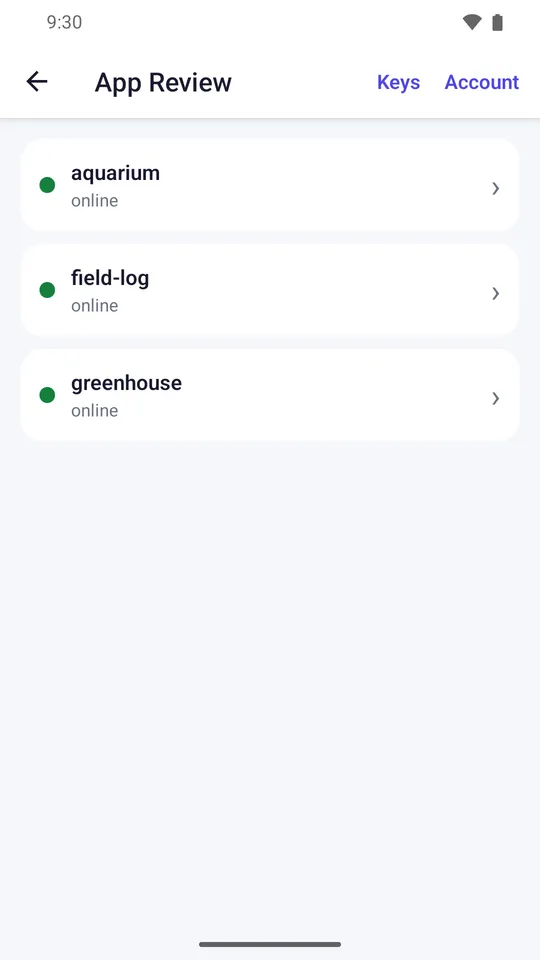
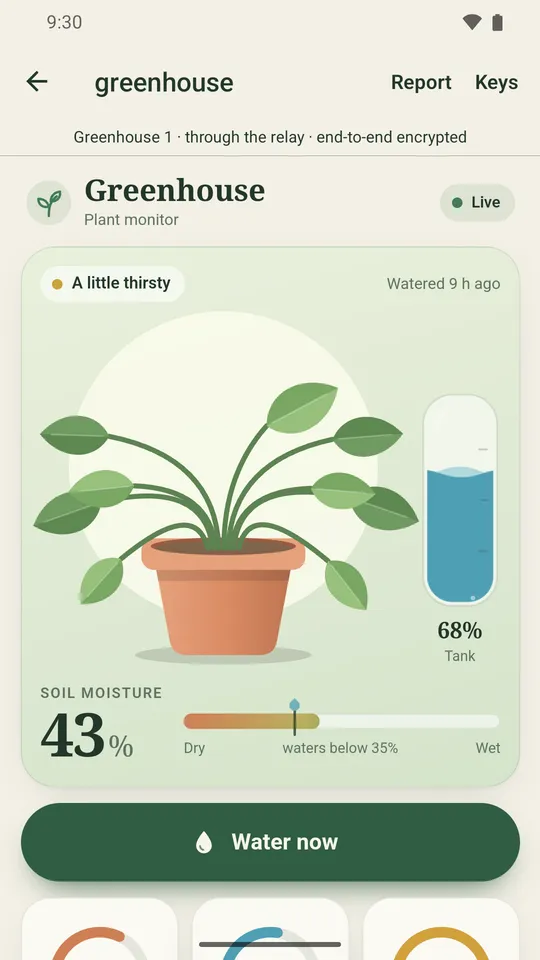
- No telemóvel: abre a aplicação Connectivitizer e toca no dispositivo. Da primeira vez, adiciona a chave partilhada do dispositivo em Definições › Chaves › Adicionar uma chave. O guia A aplicação Connectivitizer explica como fazê-lo.
- No computador:
cz ui <device>abre a página no teu navegador, através do Connectivitizer, com as chaves permanecendo em tua máquina (cz). A aplicação web em https://connectivitizer.com não mostra ecrãs de dispositivos, porque a chave partilhada teria que ser usada no nosso site.
Depois de alterares a página, reinicia o programa do dispositivo ou volta a gravar o firmware no ESP32. Depois, volta a abrir o dispositivo. A aplicação carrega sempre a página que o dispositivo disponibiliza nesse momento. Durante os testes, é mais rápido usar a pré-visualização abaixo.
Se limitaste o acesso a determinados clientes na secção Clientes autorizados a estabelecer ligação da página do dispositivo, o cliente que corresponde à aplicação é Connectivitizer.
4. Testa as alterações no teu computador
screen-preview.mjs mostra o teu ficheiro ui.html no navegador e volta a carregá-lo sempre que o guardas. É um único ficheiro para Node.js 18 ou posterior e não precisas de instalar mais nada:
curl -fsSLO https://connectivitizer.com/downloads/tools/screen-preview.mjs
node screen-preview.mjs ui.html --fake fake-device.js --open
Sem o dispositivo: com --fake, um dispositivo simulado responde aos pedidos da página. Podes trabalhar na página antes de escrever o código do dispositivo ou sem teres o equipamento à mão. O exemplo responde aos pedidos da página inicial. Guarda-o como fake-device.js e acrescenta uma rota para cada pedido da tua página:
// fake-device.js: answers the page's requests the way the device will, with made-up values.
czDemo.define({
  routes: {
    'GET /state': (request, ctx) => state(ctx),
    'POST /toggle': (request, ctx) => {
      ctx.state.on = !ctx.state.on;
      return state(ctx);
    },
    'POST /level': (request, ctx) => {
      ctx.state.level = Math.min(100, Math.max(0, Number(request.query.get('value')) || 0));
      return state(ctx);
    },
  },
});

function state(ctx) {
  return { on: ctx.state.on === true, level: ctx.state.level ?? 50, uptime: Math.round(ctx.seconds()) };
}
request.query.get('value') contém o que a página enviou depois de ?value=. ctx.state conserva os valores entre pedidos e ctx.seconds() conta os segundos desde o arranque. O valor que a rota devolve é a resposta em JSON.
Com o dispositivo: --device envia os pedidos ao dispositivo real e carrega a página a partir do teu ficheiro. Num ESP32, podes esperar até a página estar pronta antes de gravar o firmware:
node screen-preview.mjs ui.html --device http://192.168.1.50      # the ESP32 on your network (WiFi.localIP())
node screen-preview.mjs ui.html --device http://127.0.0.1:8080    # a program on this computer
A pré-visualização executa a página com as mesmas regras que a aplicação (a sua política de segurança de conteúdos). O que funciona na pré-visualização também funciona na aplicação. A pré-visualização indica ainda o que a aplicação bloquearia, como uma imagem carregada a partir do endereço do dispositivo ou a utilização de localStorage. Quando a página estiver pronta, coloca-a no dispositivo. Substitui ui.html junto do programa e reinicia-o. Num ESP32, cola a página na cadeia de caracteres UI_HTML e grava o firmware.
5. Adiciona controlos
Cada controlo abaixo adiciona à página inicial: o HTML vai com os outros elementos, as linhas de script para <script>, e a linha show() para show(). Cada controlo envia seu valor após ?value=, então o dispositivo lê-os todos da mesma forma, e cada rota responde com o estado, então a página mostra o resultado de uma vez. Adiciona os novos valores ao JSON com o qual seu dispositivo responde /state.
Um botão que faz algo uma vez, POST /feed:
<button id="feed">Feed the fish</button>$('feed').onclick = () => fetch('/feed', { method: 'POST' }).then(show);Um interruptor de ligação/desligamento, POST /pump?value=1 ou ?value=0 e "pump": true no estado:
<label><input id="pump" type="checkbox"> Pump</label>$('pump').onchange = () => fetch('/pump?value=' + ($('pump').checked ? 1 : 0), { method: 'POST' }).then(show);
// in show():
$('pump').checked = s.pump;Campo de números com um botão, POST /target?value=21.5:
<label for="target">Target temperature (°C)</label>
<input id="target" type="number" min="5" max="35" step="0.5"> <button id="save">Save</button>$('save').onclick = () => fetch('/target?value=' + $('target').value, { method: 'POST' }).then(show);
// in show(), so that typing is not overwritten:
if (document.activeElement !== $('target')) $('target').value = s.target;Um deslizante está na página inicial: <input type="range"> com oninput para o número ao lado dele e onchange para enviá-lo quando o dedo levantar.
Um campo de texto, POST /name?value=…:
<label for="name">Name on the display</label>
<input id="name" maxlength="40"> <button id="rename">Save</button>$('rename').onclick = () => fetch('/name?value=' + encodeURIComponent($('name').value), { method: 'POST' }).then(show);encodeURIComponent permite que espaços e outros caracteres passem; o servidor web do dispositivo os decodifica.
Uma escolha de uma lista, POST /mode?value=auto:
<label for="mode">Mode</label>
<select id="mode">
  <option value="auto">Automatic</option>
  <option value="on">Always on</option>
  <option value="off">Off</option>
</select>$('mode').onchange = () => fetch('/mode?value=' + $('mode').value, { method: 'POST' }).then(show);
// in show():
$('mode').value = s.mode;Um valor o dispositivo reporta, "temperature": 21.4 no estado, atualizado com tudo o resto:
<p>Temperature: <b id="temperature">…</b> °C</p>// in show():
$('temperature').textContent = s.temperature.toFixed(1);Um aviso que mostra apenas quando necessário, "tankEmpty": true no estado:
<p id="tank-warning" hidden style="color: #b00020"><b>The tank is empty.</b></p>// in show():
$('tank-warning').hidden = !s.tankEmpty;Um pequeno gráfico dos últimos valores, desenhado como uma linha em SVG:
<svg viewBox="0 0 290 80" width="100%" height="80"><polyline id="line" fill="none" stroke="currentColor" stroke-width="2" /></svg>const recent = [];
// in show():
recent.push(s.temperature);
if (recent.length > 30) recent.shift();
const low = Math.min(...recent), high = Math.max(...recent), span = high - low || 1;
$('line').setAttribute('points', recent.map((v, i) => i * 10 + ',' + (75 - ((v - low) / span) * 70)).join(' '));No dispositivo, cada controlo é mais uma rota ao lado de /level no servidor inicial da tua língua, e o valor é lido do mesmo modo em toda parte:
| Dispositivo | O valor após ?value= |
|---|---|
| ESP32 (Arduino) | server.arg("value"), com .toInt() ou .toFloat() para um número |
| Node.js | url.searchParams.get('value') |
| Python | parse_qs(url.query).get("value", [""])[0] |
| C# / .NET | um parâmetro do manipulador: (int value), (double value) ou (string value) |
| Java, Kotlin | exchange.getRequestURI().getQuery() é value=…; para o texto, decodificar com URLDecoder.decode(…, StandardCharsets.UTF_8) |
Num ESP32, o interruptor acima é:
static bool pump = false;
// in setup():
server.on("/pump", HTTP_POST, [] {
  pump = server.arg("value") == "1";
  digitalWrite(PUMP_PIN, pump);
  sendState();   // with ",\"pump\":" + String(pump ? "true" : "false") added to its JSON
});
6. Comunica com o dispositivo
fetch("/info")efetch("/led", { method: "POST", body: "on" })vão para o dispositivo, através da aplicação.window.connectivitizer.webSocket("/events")abre um WebSocket para o dispositivo. Um navegadornew WebSocket(...)não lhe chega.- Os ficheiros no dispositivo não são carregados por URL:
<img src="/snapshot.jpg">permanecem vazios. Pegue-os em vez disso:URL.createObjectURL(await (await fetch("/snapshot.jpg")).blob())dá uma URLblob:para um<img>. window.connectivitizersó existe na aplicação e nocz ui. Verifica se está disponível para que a página também funcione quando a abres diretamente a partir do dispositivo.
7. Personaliza as cores
A barra da aplicação acima da página (o nome do dispositivo, a linha de ligação e a barra de estado do telemóvel) pode ter as cores da página. Adiciona um tema para ui.json:
{ "name": "Desk lamp", "entry": "/.cz/ui.html", "version": "2",
  "theme": { "background": "#fdf6e3", "foreground": "#3b3526" } }
Atribui ao <body> da página o mesmo fundo para evitares um clarão durante o carregamento. Uma página que muda de aspeto, por exemplo entre o dia e a noite, chama window.connectivitizer?.setTheme({ background, foreground }). setTheme(null) repõe as cores do manifesto. Usa #rgb ou #rrggbb e garante que as duas cores são legíveis em conjunto, com um contraste de pelo menos 4,5 para 1. Caso contrário, a aplicação mantém as suas cores. O texto e os botões da barra continuam a ser os da aplicação.
Um tema para todo a aplicação: ui.json também pode oferecer até três temas para todo a aplicação, "appThemes": [{ "id": "camera-green", "name": "Camera green", "version": "1", "palette": { … } }]. A paleta tem todas as cores dos temas próprios da aplicação como #rgb ou #rrggbb : background, card, text, muted, border, tint, onTint, good, goodBackground, warn, warnBackground, bad, badBackground, neutralBackground. A aplicação pergunta uma vez se adicionar um tema, e novamente apenas quando as suas cores ou versão mudar; os temas adicionados são escolhidos em Definições › Aspeto e fique no telemóvel. É recusado um tema que torna o texto ou os avisos difíceis de ler: o texto necessita de um contraste de 4.5 : 1 sobre os seus antecedentes, assim como o fazem onTint sobre tint e good, warn e bad sobre os seus próprios antecedentes; muted e tint precisam 3 : 1 sobre background e card, bad e warn 3 : 1 sobre card e border 1.2 : 1 sobre card.
8. O que uma página pode e não pode fazer
A aplicação aplica uma política de segurança de conteúdos (Content-Security-Policy) que a página não pode tornar menos restritiva:
- O teu dispositivo e a internet sobre
https:. Os scripts e estilos inline funcionam. Scripts, estilos, imagens, vídeo, fontes e quadros carregam a partir dehttps:endereços (teu próprio servidor, telhas do mapa, uma biblioteca de um CDN), efetch("https://…"),XMLHttpRequestenew WebSocket("wss://…")alcançarhttps:ewss:. A Plainhttp:está bloqueada, assim como as formas eeval. - Links, câmara, microfone e localização apenas se a pessoa o permitir. Cada pessoa que usa a aplicação decide por si mesma, sob Definições › Segurança: Pagas de dispositivos podem abrir links, ... podem pedir a câmara, ... podem pedir o microfone, ... podem pedir tua localização. Todos os quatro estão desligados no início. Enquanto um está desligado, o pedido da tua página é recusado sem uma pergunta (
getUserMedia()rejeita comNotAllowedError, um pedido de localização falha comPERMISSION_DENIED, um link não faz nada), e a aplicação diz à pessoa, cada vez, que ela pode ligar. Enquanto está ligado, a aplicação pergunta, com o nome do teu dispositivo e o que a página quer ("O estufa quer usar a câmara", ou o endereço completo de um link): Permitir uma vez conta para aquele pedido, Permitir sempre para cada pedido posterior da página do teu dispositivo para a mesma coisa (para um link, esse endereço exato). A pessoa pode esquecer tais decisões sob Definições › Segurança. Um link é perguntado sobre apenas logo após uma toque na página, no máximo três vezes por minuto; uma página que navega por si mesma não chega a lugar nenhum. Lugares na página (#/settings) trabalhar. - Fotos e ficheiros quando a pessoa os escolhe, seja lá o que os interruptores dizem:
<input type="file" accept="image/*" capture="environment">abre a câmara ou o seletor de ficheiros do telemóvel numa torneira, e a página pode enviar a foto para seu dispositivo (fetch("/upload", { method: "POST", body: file }). - Sem armazenamento local: a página não pode usar
localStoragenem cookies. Guarda no dispositivo os dados que precisas de conservar.
Assegurar que a pessoa ligue algo. Espera a recusa e diz o que fazer, ao lado do botão que precisa dele:
async function startScanner() {
  try {
    video.srcObject = await navigator.mediaDevices.getUserMedia({ video: { facingMode: "environment" } });
  } catch (error) {
    hint.textContent = window.connectivitizer
      ? "To scan, turn on \"Device pages may ask for the camera\" under Account › Security in the Connectivitizer app, then tap Scan again."
      : "The camera is not available.";
  }
}
scanButton.onclick = startScanner;
Pergunte a partir de um botão em vez de quando a página se abrir: a pessoa então sabe por que a pergunta vem. Cada toque pede novamente, então peça uma vez por ação, não num loop. Seja lá o que a câmara, microfone ou localização dá a tua página vai para onde a tua página envia: para o teu dispositivo, ou para um servidor que nomeia. Connectivitizer não recebe.
Num ESP32, inserir a página no firmware (ESP-IDF EMBED_TXTFILES, Arduino a PROGMEM string como acima) e mantê-lo pequeno, dezenas de KB.
9. Exemplos para começar
Cada ficheiro tem uma página terminada, o código para seu dispositivo (ou dispositivos), e um README. Eles executam na página inicial de https://connectivitizer.com com dados simulados; demo-kit/ em cada ficheiro é o que simula o dispositivo, para que uma página possa ser tentada e alterada sem o hardware. Code abre os mesmos ficheiros no navegador, para ler antes de baixar.
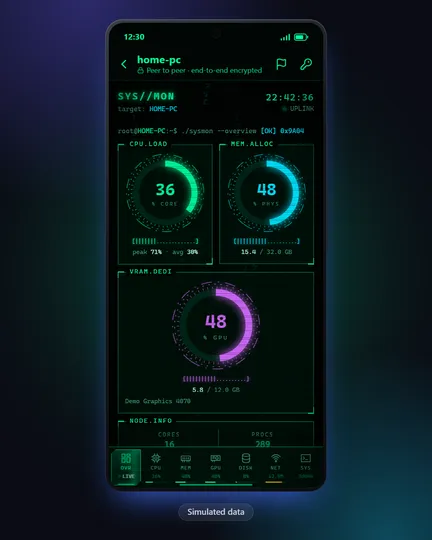 Monitor de PCOs sinais vitais do teu PC, ao estilo hackerWindows PC · Programa C#Lê o código
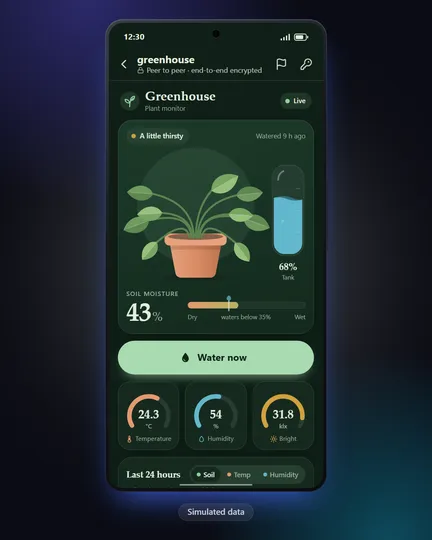 EstufasUma planta que te avisa quando precisa de águaESP32 · Arduino esquizotoLê o código
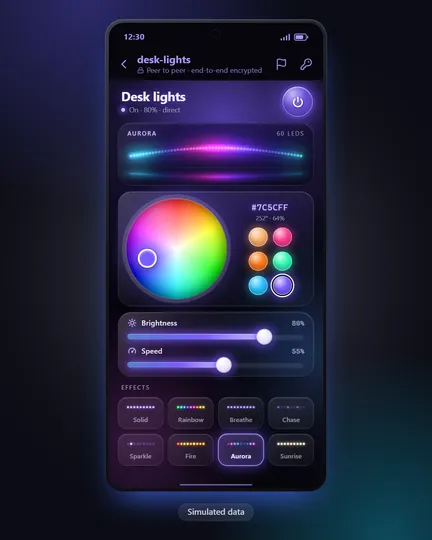 Fita LEDMuda as cores do teu quarto a partir do telemóvelESP32 · Arduino esquizotoLê o código
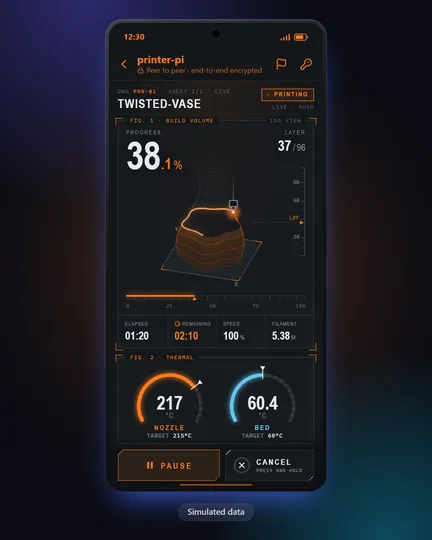 Impressora 3DVê a impressão ganhar forma, camada a camadaRaspberry Pi · PythonLê o código
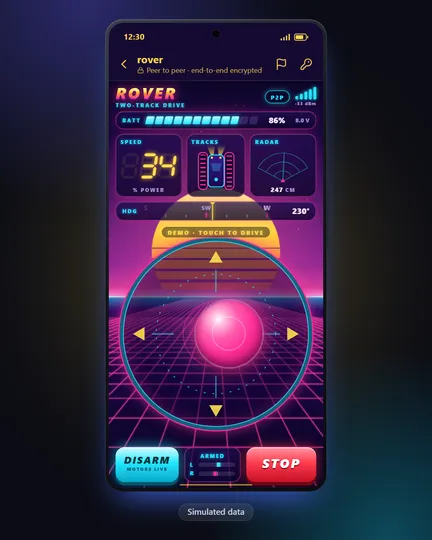 RoverConduz um rover com um joystick de arcadeESP32 · Arduino esquizotoLê o código
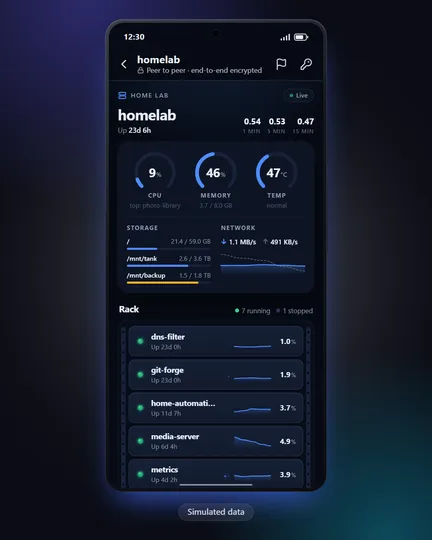 Laboratório domésticoO teu bastidor de servidores no bolsoLinux PC ou Raspberry Pi · PythonLê o código
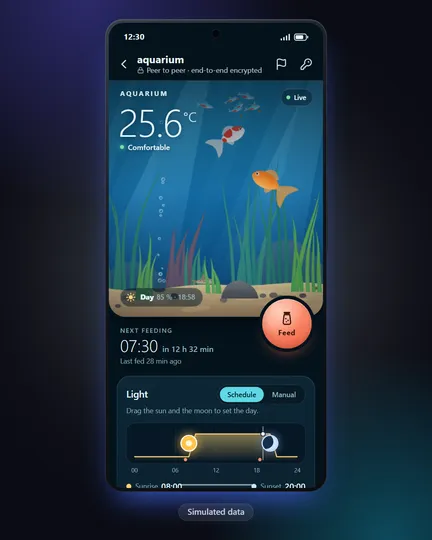 AquárioO teu aquário em direto no telemóvelESP32 · Arduino esquizotoLê o código
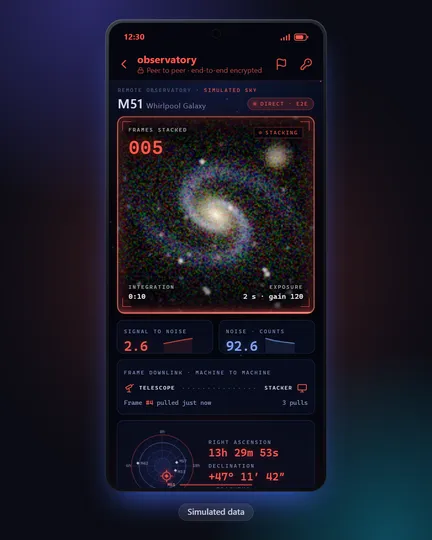 ObservatórioUm telescópio sob um céu escuro e uma imagem mais nítida a cada exposiçãoRaspberry Pi · Python e um programa em Python no PC de casaLê o código
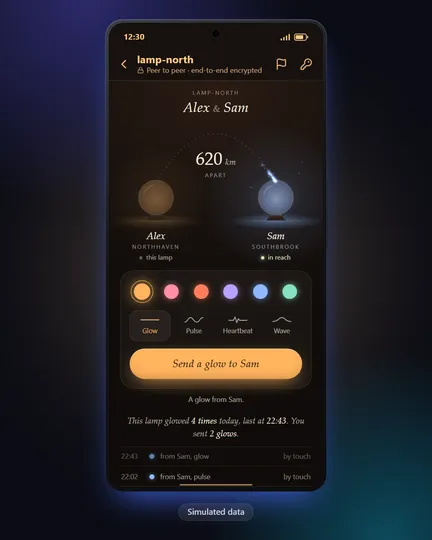 Duas lâmpadasToca na tua lâmpada e a outra acende-seDois Pis de framboesa · PythonDispositivos chamam-se uns aos outrosLê o código
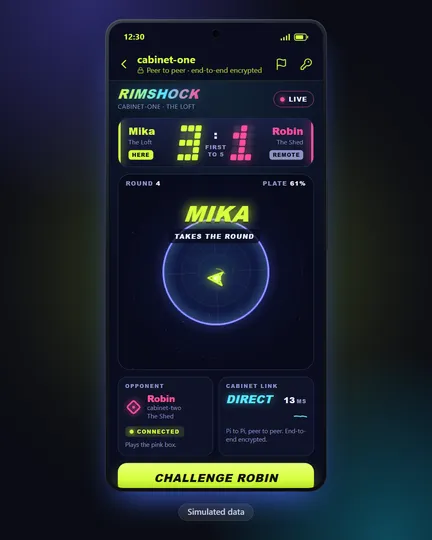 Duel arcadeDuas máquinas de arcade, duas casas, um jogoDois Pis de framboesa · PythonDispositivos chamam-se uns aos outrosLê o código
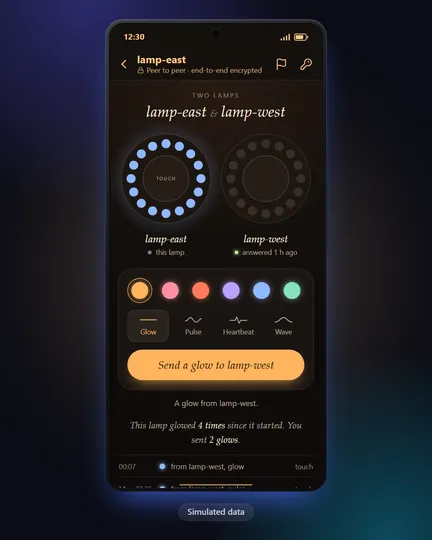 Duas lâmpadas, ESP32Duas lâmpadas, duas casas, uma ligaçãoDois ESP32s · Arduino esquizotoDispositivos chamam-se uns aos outrosLê o código
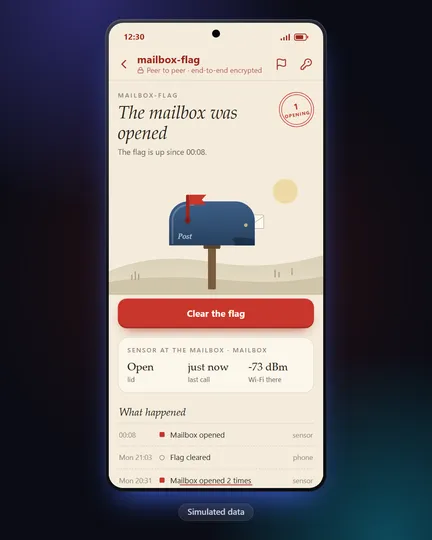 Caixa de correioUma luz acende-se em casa quando a caixa de correio abreDois Esboços ESP32s · ArduinoDispositivos chamam-se uns aos outrosLê o código
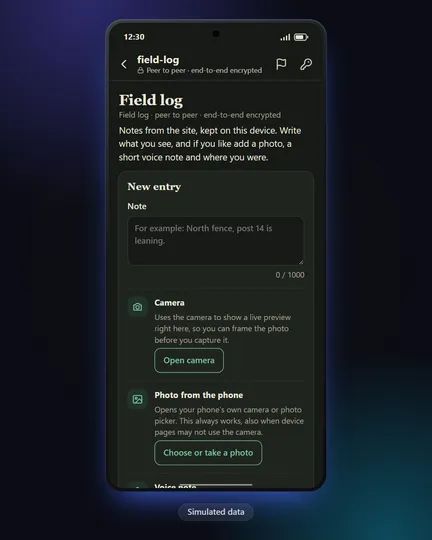 ObservaçõesUm diário de campo para aves e borboletasQualquer PC ou um recipiente · Node.jsLê o código
| Exemplo | Dispositivo | Olha. | Código | Baixar |
|---|---|---|---|---|
| Estufa: solo, clima, tanque, uma bomba | ESP32, Arduino esboço | macio, botânico | Código | https://connectivitizer.com/downloads/examples/greenhouse.zip |
| Fita LED: cor, brilho, efeitos | ESP32, Arduino esboço | vidro neon | Código | https://connectivitizer.com/downloads/examples/lights.zip |
| Rover: um joystick sobre uma WebSocket, com uma parada de homem morto | ESP32, Arduino esboço | Arcade retro | Código | https://connectivitizer.com/downloads/examples/rover.zip |
| Aquário: uma lâmpada que segue o dia, um alimentador, a temperatura da água | ESP32, Arduino esboço | cena viva | Código | https://connectivitizer.com/downloads/examples/aquarium.zip |
| Companheiro de impressora 3D, com uma impressora simulada | Raspberry Pi, Python | plano | Código | https://connectivitizer.com/downloads/examples/printer.zip |
| Observatório: um telescópio simulado, e um PC em casa que empilha seus quadros | Raspberry Pi e um PC, Python | visão noturna | Código | https://connectivitizer.com/downloads/examples/observatory.zip |
| Home lab: carga e recipientes de um servidor | Linux PC ou Raspberry Pi, Python, exposto com cz | Rack limpo | Código | https://connectivitizer.com/downloads/examples/homelab.zip |
| Estatísticas do PC: CPU, memória, GPU, discos, rede | PC Windows, C# | verde terminal | Código | https://connectivitizer.com/downloads/examples/pc-stats.zip |
| Duas lâmpadas em duas casas: toca um, o outro brilha | Dois Pis de framboesa, Python | noite quente | Código | https://connectivitizer.com/downloads/examples/lamps.zip |
| Duas lâmpadas, duas casas, uma ligação | dois ESP32s, Arduino esboço | Anéis de luz | Código | https://connectivitizer.com/downloads/examples/lamps-esp32.zip |
| Duel Arcade: dois armários em duas casas, um jogo | Dois Pis de framboesa, Python | Vetores brilhantes | Código | https://connectivitizer.com/downloads/examples/arcade.zip |
| Caixa de correio: um sensor na caixa de correio chama uma luz dentro | dois ESP32s, Arduino esboços | papel e carimbo postal | Código | https://connectivitizer.com/downloads/examples/mailbox.zip |
| Observações (diário de campo): um diário de aves e borboletas com uma foto, espécie, contagem, uma nota de voz e o local, enviado para o dispositivo | Qualquer PC ou um contentor, Node.js | revista da natureza | Código | https://connectivitizer.com/downloads/examples/field-log.zip |
No observatório e nos últimos quatro, mais do que o telemóvel abre sessões para o dispositivo: um programa num PC ou um segundo dispositivo; seus README mostram como. Cada README diz o que dele foi executado e em que. Os esboços compilam; a menos que um README diga o contrário, eles não foram executados em hardware.
Quando algo não funciona
| A aplicação diz | |
|---|---|
| "Este dispositivo não traz ecrã própria" | O dispositivo responde /.cz/ui.json com 404 ou com algo que não é JSON. curl http://<device>/.cz/ui.json em sua rede mostra o que ela responde. Verifica se o servidor web com as duas rotas é aquele exposto como ui ou api. |
| O ecrã permanece vazia | A página falha no WebView. Abra-o num navegador do dispositivo (http://<device>/.cz/ui.html) e verifique o seu console. Uma imagem, script ou fonte de uma URL, também <img src="/…"> no dispositivo, é bloqueada na aplicação: inline-lo, ou buscá-lo e mostrá-lo a partir de uma URL blob:. |
| A página mostra, mas os botões não fazem nada | As próprias pedidos da página (/state, /toggle aqui) vão para o mesmo serviço: verifica se o servidor responde a elas e que são caminhos (/state), não endereços (http://192.168.…/state. |
Um controlo não faz nada, e o console diz Cannot set properties of null | Um id no script que não está no HTML, ou ortografado de forma diferente: $('toggle') necessita id="toggle". |
O console diz Unexpected token ou is not valid JSON | A resposta do dispositivo não é JSON. Abrir http://<device>/state num navegador na sua rede e olhar para ele; num ESP32 um faltando \" na string que constrói o JSON é a causa habitual. |
| O dispositivo responde 404 ou 405 a um controlo | O caminho ou o método difere: fetch('/pump', { method: 'POST' }) necessita de uma rota para /pump que toma POST (HTTP_POST no ESP32). |
| Um valor chega como 0 ou vazio | O nome após ? difere entre a página e o dispositivo: ?value= na página, server.arg("value") (ou a maneira da tua língua, seção 5) no dispositivo. |
| Funciona na visualização, não no dispositivo | O dispositivo ainda serve a página antiga: reinicia seu programa ou pisque novamente o ESP32, e abra novamente o dispositivo na aplicação. |
| Chaves, mensagens de acesso e ligação | A aplicação Connectivitizer, secção «Quando algo não funciona». |