Schermate dei dispositivi: la pagina del tuo dispositivo nell’app Connectivitizer
Il tuo dispositivo può avere una sua schermata: una pagina HTML che serve direttamente. L’app Connectivitizer mostra la pagina quando tocchi il dispositivo. Sul computer, puoi aprirla nel browser con cz ui.
Non devi creare o pubblicare un’app e non devi caricare file. La pagina arriva sullo schermo tramite la stessa sessione cifrata end-to-end usata per tutti gli altri dati. Se la modifichi sul dispositivo, vedrai la nuova versione la prossima volta che la apri.
Se il dispositivo si connette già, questa guida ti aiuta ad aggiungere in pochi minuti la pagina a sinistra. In caso contrario, segui la guida rapida su https://connectivitizer.com. La pagina ha un interruttore, un cursore e un valore restituito dal dispositivo. Poi puoi provare le modifiche sul computer, aggiungere controlli, cambiare i colori e usare la fotocamera. Trovi anche esempi completi. Se non hai mai scritto una pagina web, la sezione 1 spiega le basi.
Come funziona
GET /.cz/ui.jsonil manifesto: nome, voce, coloriGET /.cz/ui.htmlla pagina: un file HTMLGET /state · POST /togglequalsiasi cosa la tua pagina chieda
Quando apri il dispositivo, l’app si connette al servizio ui o, se non lo trova, ad api. Se non trova nessuno dei due e il dispositivo offre un solo servizio, usa quello. Poi richiede due file con GET:
| L'app chiede | Risposta del dispositivo |
|---|---|
/.cz/ui.json | il manifesto, application/json: {"name": "Desk lamp", "entry": "/.cz/ui.html", "version": "1"} |
/.cz/ui.html | la pagina, text/html: un file con i suoi script e stili inline, al massimo 2 MB, servito senza compressione |
Un dispositivo senza schermata risponde a /.cz/ui.json con 404. Tutte le altre richieste della pagina (fetch("/state")) vanno allo stesso servizio. Basta quindi il server web del dispositivo.
1. La pagina
Salva il codice come ui.html. La pagina indica se la lampada è accesa. Un pulsante la accende o la spegne e un cursore regola la luminosità. Il tempo di funzionamento del dispositivo si aggiorna ogni due secondi:
<!doctype html>
<html lang="en">
<meta charset="utf-8">
<meta name="viewport" content="width=device-width, initial-scale=1">


<style>
  body { margin: 0; padding: 24px; font: 16px system-ui, sans-serif; background: #fdf6e3; color: #3b3526; }
  h1 { font-size: 44px; margin: 4px 0 24px; }
  label { display: block; margin: 28px 0 8px; }
  button { font: inherit; padding: 12px 24px; border-radius: 12px; border: 0; background: #b58900; color: #fff; }
  input, select { font: inherit; padding: 10px; border-radius: 10px; border: 1px solid #c8b98a; background: #fff; color: inherit; }
  input[type=range] { width: 100%; padding: 0; border: 0; background: none; accent-color: #b58900; }
</style>


<p>Desk lamp</p>
<h1 id="state">…</h1>
<button id="toggle">Switch</button>

<label for="level">Brightness: <b id="level-value">…</b> %</label>
<input id="level" type="range" min="0" max="100" step="5">

<p>Running for <b id="uptime">…</b> s</p>


<script>
  const $ = (id) => document.getElementById(id);

  // The device answers every request with its state, e.g. {"on":true,"level":40,"uptime":120}.
  // show() puts it on the page: one line per value.
  const show = async (response) => {
    const s = await response.json();
    $('state').textContent = s.on ? 'On' : 'Off';
    $('level-value').textContent = s.level;
    if (document.activeElement !== $('level')) $('level').value = s.level;
    $('uptime').textContent = s.uptime;
  };
  const refresh = () => fetch('/state').then(show).catch(() => { $('state').textContent = 'No /state yet'; });

  // A tap or a change sends a request; the answer is shown right away.
  $('toggle').onclick = () => fetch('/toggle', { method: 'POST' }).then(show);
  $('level').oninput = () => { $('level-value').textContent = $('level').value; };
  $('level').onchange = () => fetch('/level?value=' + $('level').value, { method: 'POST' }).then(show);

  refresh();
  setInterval(refresh, 2000);   // new values every 2 seconds
</script>
</html>
fetch('/state') va al dispositivo, attraverso l'app. La stessa pagina funziona anche quando si apre in un browser direttamente dal dispositivo sulla propria rete.
È la prima volta che usi HTML, CSS e JavaScript?
Non devi imparare molto di loro per una pagina come questa. La pagina ha tre parti, ciascuna contrassegnata nel codice sopra:
- HTML è quello che c'è sulla pagina: un titolo, un pulsante, un cursore. Ogni elemento che lo script cambia o ascolta ha un
id, comeid="toggle". - CSS (in
<style>) è il suo aspetto: dimensioni, colori, spaziatura. Cambia un codice di colore come#b58900e il pulsante cambia. - JavaScript (in
<script>) è quello che accade.$('toggle')trova l'elemento conid="toggle";.onclick = …dice quello che fa un tap.
Quando tocchi il pulsante, il suo gestore onclick chiama fetch('/toggle', { method: 'POST' }). La richiesta passa dall’app al dispositivo, che esegue la rotta /toggle e restituisce il suo stato in formato JSON ({"on":true,"level":40,"uptime":120}). Poi show() scrive ogni valore nella pagina. Tutti i controlli della guida funzionano così. Per aggiungerne uno bastano un elemento HTML, una riga di script che invia la richiesta e una rotta sul dispositivo che risponde.
Per visualizzare gli errori, aprire la pagina nell'anteprima (sezione 4) e premere F12 (su un Mac, Cmd+Option+I): il Console mostra ogni errore con la sua linea. La sezione 5 ha i controlli già fatti da copiare.
Lasciate che un assistente di AI lo scriva. Gli assistenti sono bravi a esattamente questo. Dai la tua pagina e il codice del tuo dispositivo, e una richiesta come:
Aggiungi un controllo alla schermata del mio Connectivitizer dispositivo (ui.html) e la rotta corrispondente al server web del mio dispositivo. Il controllo: un campo numero "Temperatura obiettivo", da 5 a 35 in gradini di 0.5, inviato come
POST /target?value=<number>; il dispositivo lo mantiene e aggiunge"target"al JSON con cui risponde/state. Mantieni la pagina un file con CSS in linea e JavaScript, nessun file esterno, senza localStorage o cookies, e utilizzarefetchcon percorsi come/target, mai l'indirizzo del dispositivo. Le regole sono in https://connectivitizer.com /guide/dispositivo-screen.md.
2. Servi la pagina
Scegli la lingua del tuo dispositivo. Ogni snippet è un server web completo su 127.0.0.1:8080, l'indirizzo che le guide del dispositivo espongono come servizio api e risponde ai due file più alle richieste della pagina: GET /state, POST /toggle e POST /level?value=40, ognuno ha risposto con lo stato. Su un ESP32 le rotte vanno invece sul proprio server web dello sketch.
// In the sketch: the routes go on the WebServer that is exposed as "api" (port 80).
static const char UI_JSON[] PROGMEM = R"({"name":"Desk lamp","entry":"/.cz/ui.html","version":"1"})";
static const char UI_HTML[] PROGMEM = R"html(<!doctype html>
<html lang="en">
<meta charset="utf-8">
<meta name="viewport" content="width=device-width, initial-scale=1">


<style>
  body { margin: 0; padding: 24px; font: 16px system-ui, sans-serif; background: #fdf6e3; color: #3b3526; }
  h1 { font-size: 44px; margin: 4px 0 24px; }
  label { display: block; margin: 28px 0 8px; }
  button { font: inherit; padding: 12px 24px; border-radius: 12px; border: 0; background: #b58900; color: #fff; }
  input, select { font: inherit; padding: 10px; border-radius: 10px; border: 1px solid #c8b98a; background: #fff; color: inherit; }
  input[type=range] { width: 100%; padding: 0; border: 0; background: none; accent-color: #b58900; }
</style>


<p>Desk lamp</p>
<h1 id="state">…</h1>
<button id="toggle">Switch</button>

<label for="level">Brightness: <b id="level-value">…</b> %</label>
<input id="level" type="range" min="0" max="100" step="5">

<p>Running for <b id="uptime">…</b> s</p>


<script>
  const $ = (id) => document.getElementById(id);

  // The device answers every request with its state, e.g. {"on":true,"level":40,"uptime":120}.
  // show() puts it on the page: one line per value.
  const show = async (response) => {
    const s = await response.json();
    $('state').textContent = s.on ? 'On' : 'Off';
    $('level-value').textContent = s.level;
    if (document.activeElement !== $('level')) $('level').value = s.level;
    $('uptime').textContent = s.uptime;
  };
  const refresh = () => fetch('/state').then(show).catch(() => { $('state').textContent = 'No /state yet'; });

  // A tap or a change sends a request; the answer is shown right away.
  $('toggle').onclick = () => fetch('/toggle', { method: 'POST' }).then(show);
  $('level').oninput = () => { $('level-value').textContent = $('level').value; };
  $('level').onchange = () => fetch('/level?value=' + $('level').value, { method: 'POST' }).then(show);

  refresh();
  setInterval(refresh, 2000);   // new values every 2 seconds
</script>
</html>)html";
static bool on = false;
static int level = 50;

static void sendState() {
  String json = String("{\"on\":") + (on ? "true" : "false") + ",\"level\":" + level +
                ",\"uptime\":" + (millis() / 1000) + "}";
  server.send(200, "application/json", json);
}

// in setup(), before server.begin():
server.on("/.cz/ui.json", HTTP_GET, [] { server.send_P(200, "application/json", UI_JSON); });
server.on("/.cz/ui.html", HTTP_GET, [] { server.send_P(200, "text/html; charset=utf-8", UI_HTML); });
server.on("/state", HTTP_GET, sendState);
server.on("/toggle", HTTP_POST, [] {
  on = !on;   // switch your pin here: digitalWrite(LED_PIN, on);
  sendState();
});
server.on("/level", HTTP_POST, [] {
  level = constrain(server.arg("value").toInt(), 0, 100);   // e.g. analogWrite(LED_PIN, level * 255 / 100);
  sendState();
});
3. Apri la pagina
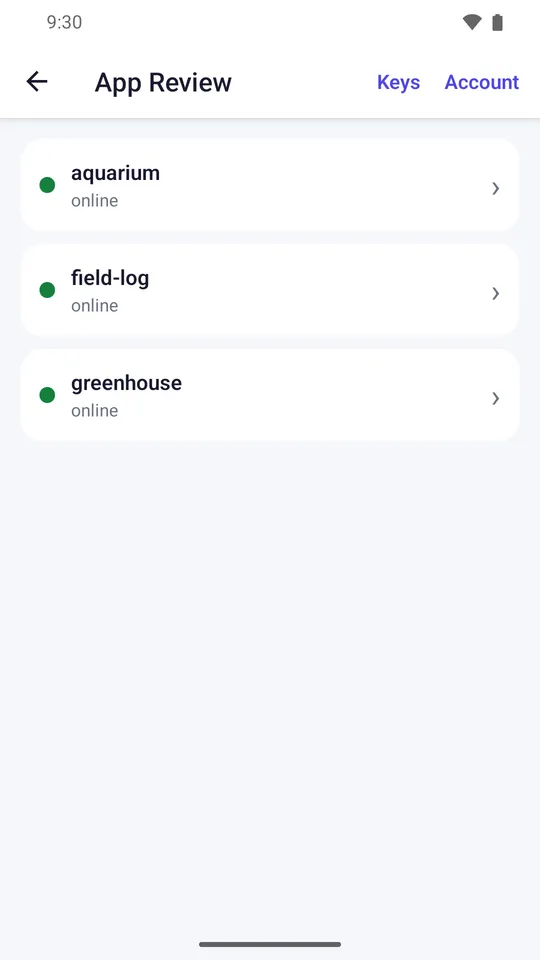
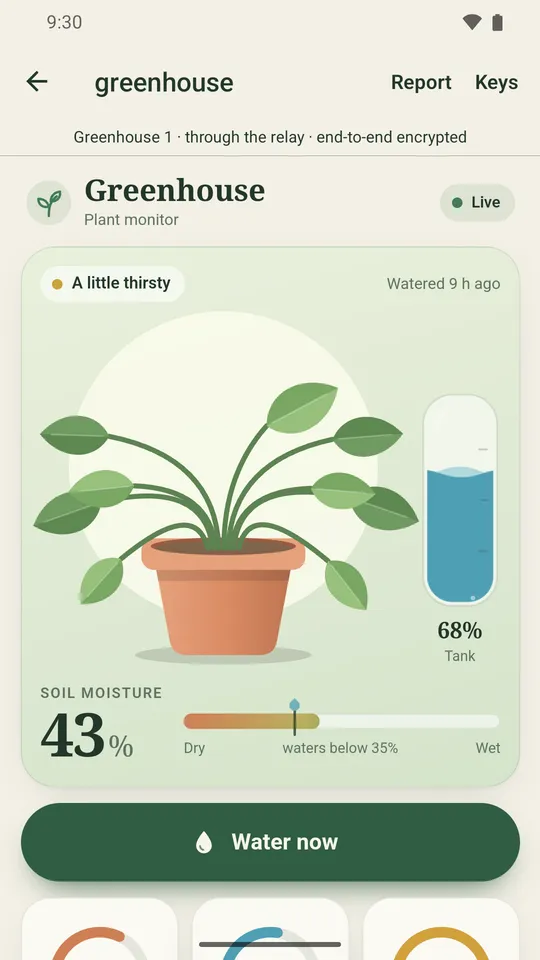
- Sul telefono: apri l’app Connectivitizer e tocca il dispositivo. La prima volta, aggiungi la chiave condivisa del dispositivo in Impostazioni › Chiavi › Aggiungi una chiave. La guida L’app Connectivitizer ti spiega come fare.
- Sul computer:
cz ui <device>apre la pagina nel browser, attraverso Connectivitizer, con le chiavi che rimangono sulla tua macchina (cz). L'app web a https://connectivitizer.com non mostra schermi di dispositivo, perché la chiave condivisa dovrebbe essere utilizzata sul nostro sito web.
Dopo aver modificato la pagina, riavvia il programma del dispositivo o scrivi di nuovo il firmware sull’ESP32. Poi riapri il dispositivo. L’app carica sempre la pagina servita al momento dal dispositivo. Durante le prove, puoi usare l’anteprima qui sotto per fare prima.
Se hai limitato l’accesso a determinati client nella sezione Client autorizzati a connettersi della pagina del dispositivo, il client dell’app è Connectivitizer.
4. Prova le modifiche sul computer
screen-preview.mjs mostra il tuo file ui.html nel browser e lo ricarica a ogni salvataggio. È un unico file per Node.js 18 o successivo e non serve installare altro:
curl -fsSLO https://connectivitizer.com/downloads/tools/screen-preview.mjs
node screen-preview.mjs ui.html --fake fake-device.js --open
Senza il dispositivo: con --fake, un dispositivo simulato risponde alle richieste. Puoi lavorare sulla pagina prima di scrivere il codice del dispositivo o quando non hai l’hardware a disposizione. L’esempio risponde alle richieste della pagina iniziale. Salvalo come fake-device.js e aggiungi una rotta per ogni richiesta della tua pagina:
// fake-device.js: answers the page's requests the way the device will, with made-up values.
czDemo.define({
  routes: {
    'GET /state': (request, ctx) => state(ctx),
    'POST /toggle': (request, ctx) => {
      ctx.state.on = !ctx.state.on;
      return state(ctx);
    },
    'POST /level': (request, ctx) => {
      ctx.state.level = Math.min(100, Math.max(0, Number(request.query.get('value')) || 0));
      return state(ctx);
    },
  },
});

function state(ctx) {
  return { on: ctx.state.on === true, level: ctx.state.level ?? 50, uptime: Math.round(ctx.seconds()) };
}
request.query.get('value') contiene ciò che la pagina ha inviato dopo ?value=. ctx.state conserva i valori tra una richiesta e l’altra e ctx.seconds() conta i secondi trascorsi dall’avvio. Il valore restituito dalla rotta costituisce la risposta JSON.
Con il dispositivo: --device inoltra le richieste al dispositivo reale e carica la pagina dal tuo file. Su ESP32 puoi aspettare che la pagina sia pronta prima di scrivere il firmware:
node screen-preview.mjs ui.html --device http://192.168.1.50      # the ESP32 on your network (WiFi.localIP())
node screen-preview.mjs ui.html --device http://127.0.0.1:8080    # a program on this computer
L’anteprima esegue la pagina con le stesse regole dell’app (la sua Content Security Policy). Ciò che funziona nell’anteprima funziona quindi anche nell’app. L’anteprima segnala anche cosa bloccherebbe l’app, per esempio un’immagine caricata dall’indirizzo del dispositivo o l’uso di localStorage. Quando la pagina è pronta, trasferiscila sul dispositivo. Sostituisci ui.html accanto al programma e riavvialo. Su ESP32, incolla la pagina nella stringa UI_HTML e carica il firmware.
5. Aggiungi i comandi
Ogni controllo sottostante aggiunge alla pagina di avvio: il HTML va con gli altri elementi, le linee dello script in <script>, e la linea show() in show(). Ogni controllo invia il suo valore dopo ?value=, così il dispositivo li legge tutti allo stesso modo, e ogni percorso risponde con lo stato, così la pagina mostra il risultato immediatamente. Aggiungi i nuovi valori alle risposte del dispositivo JSON /state.
Un pulsante che fa qualcosa una volta, POST /feed:
<button id="feed">Feed the fish</button>$('feed').onclick = () => fetch('/feed', { method: 'POST' }).then(show);Un interruttore di accensione/disattivazione, POST /pump?value=1 o ?value=0 e "pump": true nello stato:
<label><input id="pump" type="checkbox"> Pump</label>$('pump').onchange = () => fetch('/pump?value=' + ($('pump').checked ? 1 : 0), { method: 'POST' }).then(show);
// in show():
$('pump').checked = s.pump;Un campo numerico con un pulsante, POST /target?value=21.5:
<label for="target">Target temperature (°C)</label>
<input id="target" type="number" min="5" max="35" step="0.5"> <button id="save">Save</button>$('save').onclick = () => fetch('/target?value=' + $('target').value, { method: 'POST' }).then(show);
// in show(), so that typing is not overwritten:
if (document.activeElement !== $('target')) $('target').value = s.target;Un cursore è nella pagina di avvio: <input type="range"> con oninput per il numero accanto a esso e onchange per inviarlo quando il dito si alza.
Un campo di testo, POST /name?value=…:
<label for="name">Name on the display</label>
<input id="name" maxlength="40"> <button id="rename">Save</button>$('rename').onclick = () => fetch('/name?value=' + encodeURIComponent($('name').value), { method: 'POST' }).then(show);encodeURIComponent consente di attraversare spazi e altri caratteri; il server web del dispositivo li decodifica.
Una scelta tra un elenco, POST /mode?value=auto:
<label for="mode">Mode</label>
<select id="mode">
  <option value="auto">Automatic</option>
  <option value="on">Always on</option>
  <option value="off">Off</option>
</select>$('mode').onchange = () => fetch('/mode?value=' + $('mode').value, { method: 'POST' }).then(show);
// in show():
$('mode').value = s.mode;Un valore i rapporti del dispositivo, "temperature": 21.4 nello stato, aggiornati con tutto il resto:
<p>Temperature: <b id="temperature">…</b> °C</p>// in show():
$('temperature').textContent = s.temperature.toFixed(1);Un avvertimento che mostra solo quando necessario, "tankEmpty": true nello stato:
<p id="tank-warning" hidden style="color: #b00020"><b>The tank is empty.</b></p>// in show():
$('tank-warning').hidden = !s.tankEmpty;Una piccola carta degli ultimi valori, tracciata come linea in SVG:
<svg viewBox="0 0 290 80" width="100%" height="80"><polyline id="line" fill="none" stroke="currentColor" stroke-width="2" /></svg>const recent = [];
// in show():
recent.push(s.temperature);
if (recent.length > 30) recent.shift();
const low = Math.min(...recent), high = Math.max(...recent), span = high - low || 1;
$('line').setAttribute('points', recent.map((v, i) => i * 10 + ',' + (75 - ((v - low) / span) * 70)).join(' '));Sul'apparecchio, ogni controllo è un altro percorso accanto a /level nel server di avvio della lingua, e il valore viene letto allo stesso modo ovunque:
| Dispositivo | Il valore dopo ?value= |
|---|---|
| ESP32 (Arduino) | server.arg("value"), con .toInt() o .toFloat() per un numero |
| Node.js | url.searchParams.get('value') |
| Python | parse_qs(url.query).get("value", [""])[0] |
| C# / .NET | un parametro del manutentore: (int value), (double value) o (string value) |
| Java, Kotlin | exchange.getRequestURI().getQuery() è value=…; per il testo, decodificarlo con URLDecoder.decode(…, StandardCharsets.UTF_8) |
Su un ESP32, l'interruttore sopra è:
static bool pump = false;
// in setup():
server.on("/pump", HTTP_POST, [] {
  pump = server.arg("value") == "1";
  digitalWrite(PUMP_PIN, pump);
  sendState();   // with ",\"pump\":" + String(pump ? "true" : "false") added to its JSON
});
6. Comunica con il dispositivo
fetch("/info")efetch("/led", { method: "POST", body: "on" })andare al dispositivo, attraverso l'applicazione.window.connectivitizer.webSocket("/events")apre un WebSocket al dispositivo. Un browsernew WebSocket(...)non lo raggiunge.- I file sul dispositivo non sono caricati da URL:
<img src="/snapshot.jpg">rimane vuoto. Afferrali invece:URL.createObjectURL(await (await fetch("/snapshot.jpg")).blob())dà unblob:URL per un<img>. window.connectivitizeresiste solo nell’app e incz ui. Verifica che sia disponibile, così la pagina funziona anche quando la apri direttamente dal dispositivo.
7. Personalizza i colori
La barra dell'app sopra la pagina (nome del dispositivo, linea di connessione e barra di stato del telefono) può prendere i colori della pagina. Aggiungi un tema a ui.json:
{ "name": "Desk lamp", "entry": "/.cz/ui.html", "version": "2",
  "theme": { "background": "#fdf6e3", "foreground": "#3b3526" } }
Assegna al <body> della pagina lo stesso sfondo per evitare un cambio di colore durante il caricamento. Una pagina che cambia aspetto, per esempio tra giorno e notte, chiama window.connectivitizer?.setTheme({ background, foreground }). setTheme(null) ripristina i colori del manifest. Usa #rgb o #rrggbb e assicurati che i due colori risultino leggibili insieme, con un contrasto di almeno 4,5 a 1. Altrimenti l’app mantiene i suoi colori. Il testo e i pulsanti della barra restano quelli dell’app.
Un tema per l'intera app: ui.json può anche offrire fino a tre temi per l'intera app, "appThemes": [{ "id": "camera-green", "name": "Camera green", "version": "1", "palette": { … } }]. La palette ha ogni colore dei temi dell'app come #rgb o #rrggbb: background, card, text, muted, border, tint, onTint, good, goodBackground, warn, warnBackground, bad, badBackground, neutralBackground. L'app chiede una volta se aggiungere un tema, e ancora una volta solo quando i colori o la versione cambiano; i temi aggiunti sono scelti sotto Impostazioni › Aspetto e restate al telefono. Un tema che rende il testo o gli avvertimenti difficili da leggere è rifiutato: il testo ha bisogno di un contrasto di 4.5 : 1 sui suoi sfondi, come onTint su tint e good, warn e bad sui propri sfondi; muted e tint hanno bisogno di 3 : 1 su background e card, bad e warn 3 : 1 su card e border 1.2 : 1 su card.
8. Cosa può e non può fare una pagina
L’app applica una politica di sicurezza dei contenuti (Content-Security-Policy) che la pagina non può allentare:
- Il tuo dispositivo e internet in alto
https:. Gli script e gli stili in linea sono eseguiti. Scritti, stili, immagini, video, font e fotogrammi caricano dahttps:indirizzi (il tuo server, le piastrelle della mappa, una biblioteca da un CDN) efetch("https://…"),XMLHttpRequestenew WebSocket("wss://…")raggiungonohttps:ewss:. La pianurahttp:è bloccata, così come le forme eeval. - Link, fotocamera, microfono e posizione solo se la persona lo permette. Ogni persona che utilizza l'app decide per sé stessa, sotto Impostazioni › Sicurezza: Le pagine di dispositivi possono aprire link, ... possono chiedere la telecamera, ... possono chiedere il microfono, ... possono chiedere la sua posizione. Tutti e quattro sono fuori all'inizio. Mentre uno è fuori, la richiesta della pagina viene rifiutata senza una domanda (
getUserMedia()respinge conNotAllowedError, una richiesta di posizione non riesce conPERMISSION_DENIED, un link non fa nulla), e l'applicazione dice alla persona, ogni volta, che possono accenderla. Mentre è acceso, l'app chiede, con il nome del dispositivo e ciò che la pagina vuole ("Greenhouse vuole utilizzare la fotocamera", o l'indirizzo completo di un link): Consenti una volta conta per quella richiesta, Consenti sempre per ogni richiesta successiva della pagina del dispositivo per la stessa cosa (per un collegamento, quell'indirizzo esatto). La persona può dimenticare tali decisioni in base a Impostazioni › Sicurezza. Un link viene chiesto solo dopo un tocco sulla pagina, al massimo tre volte al minuto; una pagina che naviga da sola non arriva a nulla. Luoghi nella pagina (#/settings) lavoro. - Foto e file quando la persona li sceglie, qualunque cosa gli interruttori dicano:
<input type="file" accept="image/*" capture="environment">apre la fotocamera o il selettore di file del telefono su un tap, e la pagina può inviare l'immagine al suo dispositivo (fetch("/upload", { method: "POST", body: file }). - Nessuna memorizzazione locale: la pagina non può usare
localStoragené cookie. Conserva sul dispositivo i dati che devono rimanere disponibili.
Assenza di accendere qualcosa. Aspettatevi il rifiuto e dite cosa fare, accanto al pulsante che ne ha bisogno:
async function startScanner() {
  try {
    video.srcObject = await navigator.mediaDevices.getUserMedia({ video: { facingMode: "environment" } });
  } catch (error) {
    hint.textContent = window.connectivitizer
      ? "To scan, turn on \"Device pages may ask for the camera\" under Account › Security in the Connectivitizer app, then tap Scan again."
      : "The camera is not available.";
  }
}
scanButton.onclick = startScanner;
Chiedere da un pulsante piuttosto che quando la pagina si apre: la persona allora sa perché viene la domanda. Ogni tap chiede di nuovo, quindi chiedete una volta per azione, non in un ciclo. Qualunque sia la fotocamera, il microfono o la posizione che dà alla tua pagina va dove la tua pagina la invia: al tuo dispositivo, o a un server che ti chiami. Connectivitizer non la riceve.
Su un ESP32, inserire la pagina nel firmware (ESP-IDF EMBED_TXTFILES, Arduino a PROGMEM stringa come sopra) e tenerla piccola, decine di KB.
9. Esempi da cui partire
Ogni archivio ha una pagina finita, il codice per il suo dispositivo (o dispositivi), e un README. Essi si svolgono sulla pagina iniziale di https://connectivitizer.com con dati simulati; demo-kit/ in ogni archivio è ciò che simula il dispositivo, così una pagina può essere provata e cambiata senza l'hardware. Code apre gli stessi file nel browser, da leggere prima del download.
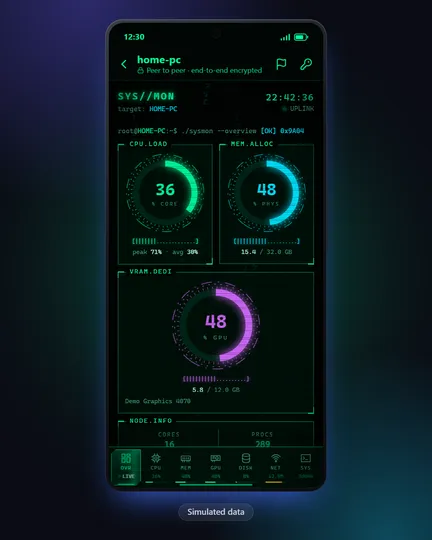 Monitor PCI parametri vitali del tuo PC, in stile hackerProgramma C# per Windows PCLegge il codice
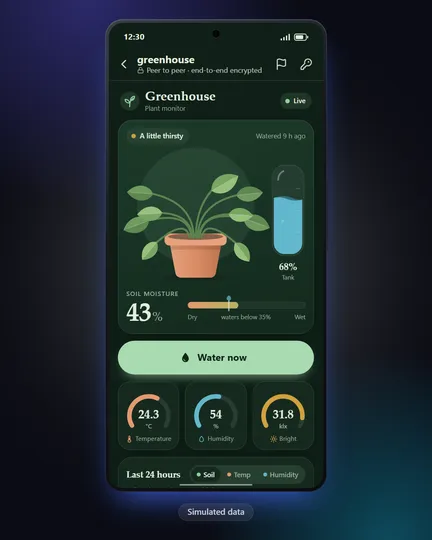 SerenoUna pianta che ti avvisa quando ha seteESP32 · Sketch ArduinoLegge il codice
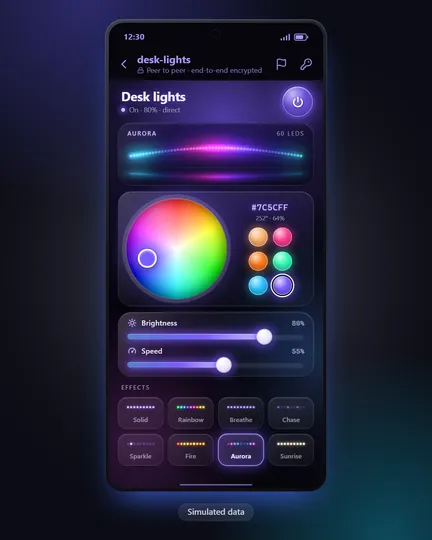 Laminazione a LEDCambia i colori della stanza dal telefonoESP32 · Sketch ArduinoLegge il codice
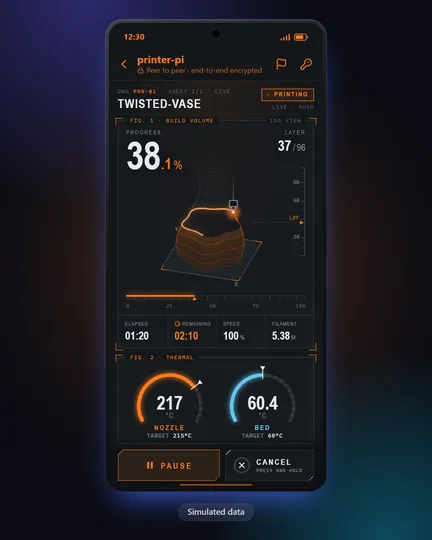 Stampante 3DGuarda una stampa prendere forma, strato dopo stratoRaspberry Pi · PythonLegge il codice
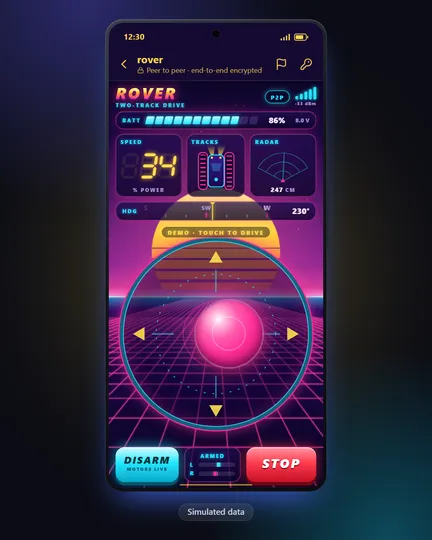 RoverGuida un rover con un joystick arcadeESP32 · Sketch ArduinoLegge il codice
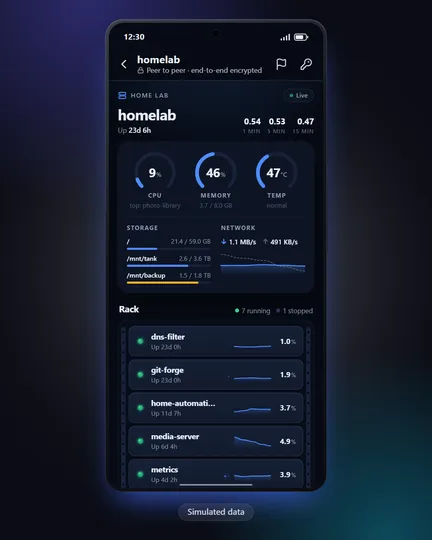 Laboratorio domesticoIl tuo rack di server in tascaLinux PC o Raspberry Pi · PythonLegge il codice
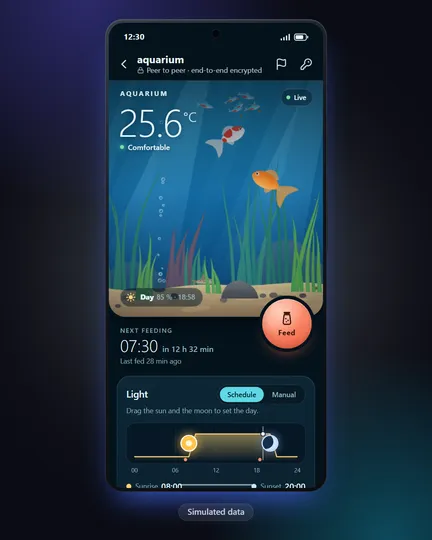 AcquarioIl tuo acquario in diretta sul telefonoESP32 · Sketch ArduinoLegge il codice
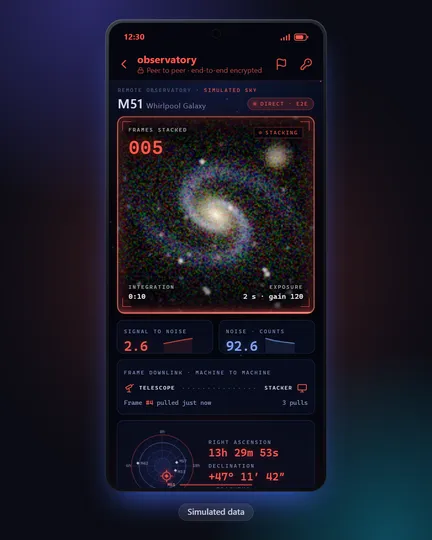 OsservatorioUn telescopio sotto un cielo buio, un’immagine più nitida a ogni scattoRaspberry Pi · Python e un programma Python sul PC di casaLegge il codice
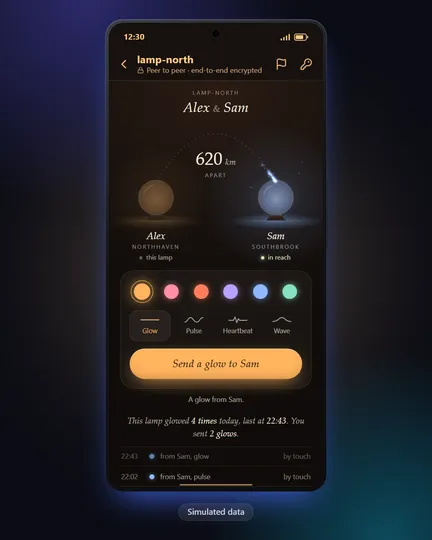 Due lampadeTocca la tua lampada e l’altra si illuminaDue lampone Pis · PythonI dispositivi si chiamano a vicendaLegge il codice
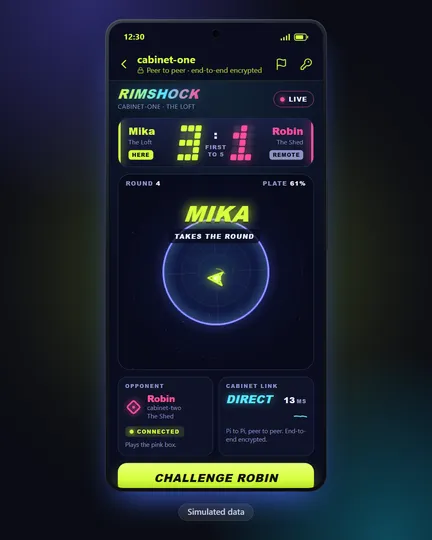 Duello arcadeDue cabinati arcade, due case, una partitaDue lampone Pis · PythonI dispositivi si chiamano a vicendaLegge il codice
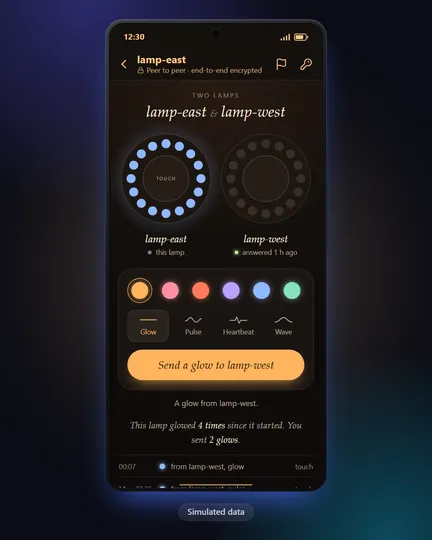 Due lampade, ESP32Due lampade, due case, un collegamentoDue ESP32 · Arduino sketchI dispositivi si chiamano a vicendaLegge il codice
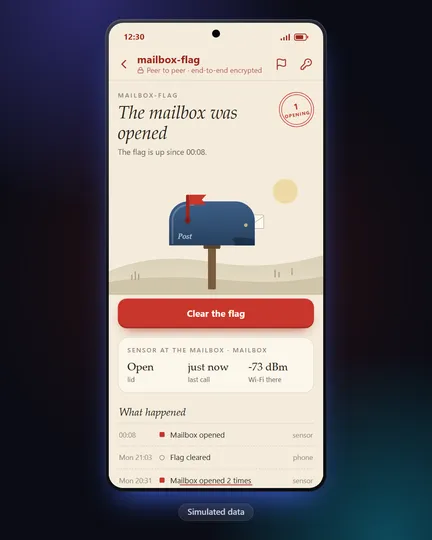 Scatola di postaUna luce in casa si accende quando si apre la cassetta della postaDue schizzi ESP32 · ArduinoI dispositivi si chiamano a vicendaLegge il codice
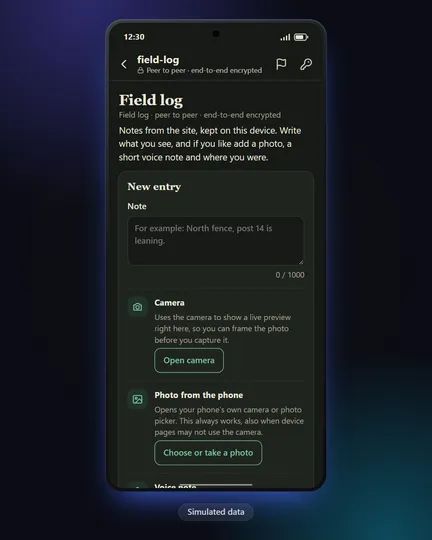 AvvistamentiUn giornale di campo per uccelli e farfalleQualsiasi PC o contenitore · Node.jsLegge il codice
| Esempio | Dispositivo | Guardate | Codice | Scarica |
|---|---|---|---|---|
| Serra: terreno, clima, serbatoio, pompa | ESP32, schizzo Arduino | morbido, botanico | Codice | https://connectivitizer.com/downloads/examples/greenhouse.zip |
| Nastro LED: colore, luminosità, effetti | ESP32, schizzo Arduino | vetro neon | Codice | https://connectivitizer.com/downloads/examples/lights.zip |
| Rover: un joystick sopra un WebSocket, con una fermata di uomo morto | ESP32, schizzo Arduino | Arcade retro | Codice | https://connectivitizer.com/downloads/examples/rover.zip |
| Acquario: una lampada che segue il giorno, un alimentatore, la temperatura dell'acqua | ESP32, schizzo Arduino | scena vivente | Codice | https://connectivitizer.com/downloads/examples/aquarium.zip |
| Compagnia di stampante 3D, con una stampante simulata | Raspberry Pi, Python | progetto | Codice | https://connectivitizer.com/downloads/examples/printer.zip |
| Osservatorio: un telescopio simulato e un PC a casa che impila i suoi telai | Raspberry Pi e un PC, Python | visione notturna | Codice | https://connectivitizer.com/downloads/examples/observatory.zip |
| Home lab: carico e contenitori di un server | Linux PC o Raspberry Pi, Python, esposto con cz | ripiano pulito | Codice | https://connectivitizer.com/downloads/examples/homelab.zip |
| Statistiche PC: CPU, memoria, GPU, dischi, rete | PC Windows, C# | verde terminale | Codice | https://connectivitizer.com/downloads/examples/pc-stats.zip |
| Due lampade in due case: toccare una, l'altra brilla | due Raspberry Pis, Python | serata calda | Codice | https://connectivitizer.com/downloads/examples/lamps.zip |
| Due lampade, due case, un collegamento | due ESP32, Arduino schizzo | anelli di luce | Codice | https://connectivitizer.com/downloads/examples/lamps-esp32.zip |
| Duello Arcade: due armadi in due case, una partita | due Raspberry Pis, Python | Vettori luminosi | Codice | https://connectivitizer.com/downloads/examples/arcade.zip |
| Mailbox: un sensore alla cassetta postale chiama una luce all'interno | due ESP32, Arduino schizzi | carta e segno postale | Codice | https://connectivitizer.com/downloads/examples/mailbox.zip |
| Avvistamenti (log di campo): un diario di uccelli e farfalle con una foto, specie, conto, una voce e la posizione, inviato al dispositivo | qualsiasi PC o contenitore, Node.js | rivista natura | Codice | https://connectivitizer.com/downloads/examples/field-log.zip |
Nell'osservatorio e negli ultimi quattro, più del telefono apre sessioni al dispositivo: un programma su un PC, o un secondo dispositivo; i loro README mostrano come. Ogni README dice che cosa è stato eseguito e su che cosa. I bozzetti compilano; a meno che un README non dica altrimenti non sono stati eseguiti su hardware.
Se qualcosa non funziona
| L'app dice | |
|---|---|
| "Questo dispositivo non porta uno schermo proprio" | Il dispositivo risponde /.cz/ui.json con 404 o con qualcosa che non è JSON. curl http://<device>/.cz/ui.json sulla sua rete mostra cosa risponde. Verificare che il server web con le due rotte sia quello esposto come ui o api. |
| Lo schermo rimane vuoto | La pagina non funziona nel WebView. Aprirlo in un browser dal dispositivo (http://<device>/.cz/ui.html) e controlla la sua console. Un'immagine, uno script o un font da un URL, anche <img src="/…"> sul dispositivo, è bloccato nell'app: inlinealo, o prelevalo e mostralo da un blob: URL. |
| La pagina mostra, ma i pulsanti non fanno niente | Le richieste della pagina (/state, /toggle qui) vanno allo stesso servizio: controllare che il server le risponda e che siano percorsi (/state), non indirizzi (http://192.168.…/state. |
Un controllo non fa niente, e la console dice Cannot set properties of null | Un id nello script che non sia in HTML, o che sia scritto in modo diverso: $('toggle') necessita id="toggle". |
La console dice Unexpected token o is not valid JSON | La risposta del dispositivo non è JSON. Apri http://<device>/state in un browser sulla sua rete e guardalo; su un ESP32 un mancante \" nella stringa che costruisce il JSON è la causa abituale. |
| Il dispositivo risponde 404 o 405 a un controllo | Il percorso o il metodo differisce: fetch('/pump', { method: 'POST' }) necessita di un percorso per /pump che prenda POST (HTTP_POST sull'ESP32). |
| Un valore arriva come 0 o vuoto | Il nome dopo ? differisce tra la pagina e il dispositivo: ?value= nella pagina, server.arg("value") (o la lingua del tuo modo, sezione 5) sul dispositivo. |
| Funziona nell'anteprima, non sul dispositivo | Il dispositivo serve ancora la vecchia pagina: riavvia il programma o rifare flash dell'ESP32, quindi aprire nuovamente il dispositivo nell'app. |
| Chiavi, messaggi di accesso e connessione | L’app Connectivitizer, sezione «Se qualcosa non funziona». |