Écrans d’appareil : la page de votre appareil dans l’application Connectivitizer
Votre appareil peut proposer son propre écran : une page HTML qu’il héberge lui-même. L’application Connectivitizer affiche cette page quand vous appuyez sur l’appareil. Sur un ordinateur, cz ui l’ouvre dans un navigateur.
Vous n’avez aucune application à créer ou à publier et aucun fichier à téléverser. La page s’affiche via la même session chiffrée de bout en bout que le reste des échanges. Si vous la modifiez sur l’appareil, la nouvelle version s’affiche à la prochaine ouverture.
Si votre appareil se connecte déjà, ce guide vous permet de lui ajouter la page de gauche en quelques minutes. Sinon, suivez le démarrage rapide sur https://connectivitizer.com. La page contient un interrupteur, un curseur et une valeur renvoyée par l’appareil. Vous pourrez ensuite tester vos modifications sur ordinateur, ajouter des commandes, choisir les couleurs et utiliser l’appareil photo. Des exemples complets sont aussi proposés. Si vous n’avez jamais écrit de page web, la section 1 présente les bases.
Comment ça marche
GET /.cz/ui.jsonle manifeste: nom, entrée, couleursGET /.cz/ui.htmlla page : un fichier HTMLGET /state · POST /toggleQuel que soit le nom de votre page
À l’ouverture de l’appareil, l’application se connecte au service ui ou, à défaut, au service api. Si aucun des deux n’existe et que l’appareil ne propose qu’un seul service, elle utilise celui-ci. Elle demande ensuite deux fichiers avec GET :
| L’application demande | L’appareil répond |
|---|---|
/.cz/ui.json | le manifeste, application/json: {"name": "Desk lamp", "entry": "/.cz/ui.html", "version": "1"} |
/.cz/ui.html | la page, text/html: un fichier avec ses scripts et styles en ligne, au maximum 2 Mo, servi non compressé |
Un appareil sans écran répond à /.cz/ui.json par une erreur 404. Toutes les autres requêtes de la page (fetch("/state")) vont au même service. Le serveur web de l’appareil suffit donc.
1. La page
Enregistrez ce code sous le nom ui.html. La page indique si la lampe est allumée. Un bouton permet de l’allumer ou de l’éteindre, et un curseur règle la luminosité. La durée de fonctionnement de l’appareil s’actualise toutes les deux secondes :
<!doctype html>
<html lang="en">
<meta charset="utf-8">
<meta name="viewport" content="width=device-width, initial-scale=1">


<style>
  body { margin: 0; padding: 24px; font: 16px system-ui, sans-serif; background: #fdf6e3; color: #3b3526; }
  h1 { font-size: 44px; margin: 4px 0 24px; }
  label { display: block; margin: 28px 0 8px; }
  button { font: inherit; padding: 12px 24px; border-radius: 12px; border: 0; background: #b58900; color: #fff; }
  input, select { font: inherit; padding: 10px; border-radius: 10px; border: 1px solid #c8b98a; background: #fff; color: inherit; }
  input[type=range] { width: 100%; padding: 0; border: 0; background: none; accent-color: #b58900; }
</style>


<p>Desk lamp</p>
<h1 id="state">…</h1>
<button id="toggle">Switch</button>

<label for="level">Brightness: <b id="level-value">…</b> %</label>
<input id="level" type="range" min="0" max="100" step="5">

<p>Running for <b id="uptime">…</b> s</p>


<script>
  const $ = (id) => document.getElementById(id);

  // The device answers every request with its state, e.g. {"on":true,"level":40,"uptime":120}.
  // show() puts it on the page: one line per value.
  const show = async (response) => {
    const s = await response.json();
    $('state').textContent = s.on ? 'On' : 'Off';
    $('level-value').textContent = s.level;
    if (document.activeElement !== $('level')) $('level').value = s.level;
    $('uptime').textContent = s.uptime;
  };
  const refresh = () => fetch('/state').then(show).catch(() => { $('state').textContent = 'No /state yet'; });

  // A tap or a change sends a request; the answer is shown right away.
  $('toggle').onclick = () => fetch('/toggle', { method: 'POST' }).then(show);
  $('level').oninput = () => { $('level-value').textContent = $('level').value; };
  $('level').onchange = () => fetch('/level?value=' + $('level').value, { method: 'POST' }).then(show);

  refresh();
  setInterval(refresh, 2000);   // new values every 2 seconds
</script>
</html>
fetch('/state') va vers l’appareil, à travers l’application. La même page fonctionne également lorsque vous l’ouvrez dans un navigateur directement depuis l’appareil sur votre propre réseau.
Vous débutez en HTML, CSS et JavaScript ?
Vous n’avez pas besoin d’apprendre beaucoup d’entre eux pour une page comme celle-ci. La page comporte trois parties, chacune marquée dans le code ci-dessus :
- HTML est ce qui se trouve sur la page : un titre, un bouton, un curseur. Chaque élément que le script change ou écoute a un
id, tel queid="toggle". - CSS (en
<style>) est la façon dont il ressemble : tailles, couleurs, espacement. Changer un code couleur comme#b58900et le bouton change. - JavaScript (en
<script>) est ce qui se passe.$('toggle')trouve l’élément avecid="toggle";.onclick = …dit ce qu’un tap fait.
Lorsque vous appuyez sur le bouton, son gestionnaire onclick appelle fetch('/toggle', { method: 'POST' }). La requête passe par l’application jusqu’à l’appareil, qui exécute sa route /toggle et renvoie son état au format JSON ({"on":true,"level":40,"uptime":120}). Ensuite, show() affiche chaque valeur sur la page. Toutes les commandes du guide fonctionnent ainsi. Pour en ajouter une, il suffit d’un élément HTML, d’une ligne de script qui envoie la requête et d’une route sur l’appareil qui y répond.
Pour voir les erreurs, ouvrez la page dans l’aperçu (section 4) et appuyez sur F12 (sur un Mac, Cmd+Option+I) : le Console montre chaque erreur avec sa ligne. La section 5 a des contrôles prêts à être copiés.
Laisser un assistant IA l’écrire Les assistants sont bons pour exactement cela. Donnez-lui la page et le code de votre appareil, ainsi qu’une requête comme :
Ajoutez un contrôle à mon écran Connectivitizer d’appareil (ui.html) et la route correspondante vers le serveur web de mon appareil. Le contrôle : un champ numéro "Température cible", 5 à 35 en étapes de 0.5, envoyé comme
POST /target?value=<number>; l’appareil le conserve et ajoute"target"au JSON qu’il répond/stateavec. Gardez le fichier page un avec CSS et JavaScript, aucun fichier externe, pas de localStorage ou cookies, et utilisezfetchavec des chemins comme/target, jamais l’adresse de l’appareil. Les règles sont dans https://connectivitizer.com /guides/appareil-screen.md.
2. Hébergez la page
Choisissez la langue de votre appareil. Chaque extrait est un serveur web complet sur 127.0.0.1:8080, l’adresse que les guides d’appareil exposent comme le service api et il répond aux deux fichiers plus les demandes de la page : GET /state, POST /toggle et POST /level?value=40, chacun répondu avec l’état. Sur un ESP32, les itinéraires vont sur le propre serveur web du sketch à la place.
// In the sketch: the routes go on the WebServer that is exposed as "api" (port 80).
static const char UI_JSON[] PROGMEM = R"({"name":"Desk lamp","entry":"/.cz/ui.html","version":"1"})";
static const char UI_HTML[] PROGMEM = R"html(<!doctype html>
<html lang="en">
<meta charset="utf-8">
<meta name="viewport" content="width=device-width, initial-scale=1">


<style>
  body { margin: 0; padding: 24px; font: 16px system-ui, sans-serif; background: #fdf6e3; color: #3b3526; }
  h1 { font-size: 44px; margin: 4px 0 24px; }
  label { display: block; margin: 28px 0 8px; }
  button { font: inherit; padding: 12px 24px; border-radius: 12px; border: 0; background: #b58900; color: #fff; }
  input, select { font: inherit; padding: 10px; border-radius: 10px; border: 1px solid #c8b98a; background: #fff; color: inherit; }
  input[type=range] { width: 100%; padding: 0; border: 0; background: none; accent-color: #b58900; }
</style>


<p>Desk lamp</p>
<h1 id="state">…</h1>
<button id="toggle">Switch</button>

<label for="level">Brightness: <b id="level-value">…</b> %</label>
<input id="level" type="range" min="0" max="100" step="5">

<p>Running for <b id="uptime">…</b> s</p>


<script>
  const $ = (id) => document.getElementById(id);

  // The device answers every request with its state, e.g. {"on":true,"level":40,"uptime":120}.
  // show() puts it on the page: one line per value.
  const show = async (response) => {
    const s = await response.json();
    $('state').textContent = s.on ? 'On' : 'Off';
    $('level-value').textContent = s.level;
    if (document.activeElement !== $('level')) $('level').value = s.level;
    $('uptime').textContent = s.uptime;
  };
  const refresh = () => fetch('/state').then(show).catch(() => { $('state').textContent = 'No /state yet'; });

  // A tap or a change sends a request; the answer is shown right away.
  $('toggle').onclick = () => fetch('/toggle', { method: 'POST' }).then(show);
  $('level').oninput = () => { $('level-value').textContent = $('level').value; };
  $('level').onchange = () => fetch('/level?value=' + $('level').value, { method: 'POST' }).then(show);

  refresh();
  setInterval(refresh, 2000);   // new values every 2 seconds
</script>
</html>)html";
static bool on = false;
static int level = 50;

static void sendState() {
  String json = String("{\"on\":") + (on ? "true" : "false") + ",\"level\":" + level +
                ",\"uptime\":" + (millis() / 1000) + "}";
  server.send(200, "application/json", json);
}

// in setup(), before server.begin():
server.on("/.cz/ui.json", HTTP_GET, [] { server.send_P(200, "application/json", UI_JSON); });
server.on("/.cz/ui.html", HTTP_GET, [] { server.send_P(200, "text/html; charset=utf-8", UI_HTML); });
server.on("/state", HTTP_GET, sendState);
server.on("/toggle", HTTP_POST, [] {
  on = !on;   // switch your pin here: digitalWrite(LED_PIN, on);
  sendState();
});
server.on("/level", HTTP_POST, [] {
  level = constrain(server.arg("value").toInt(), 0, 100);   // e.g. analogWrite(LED_PIN, level * 255 / 100);
  sendState();
});
3. Ouvrez la page
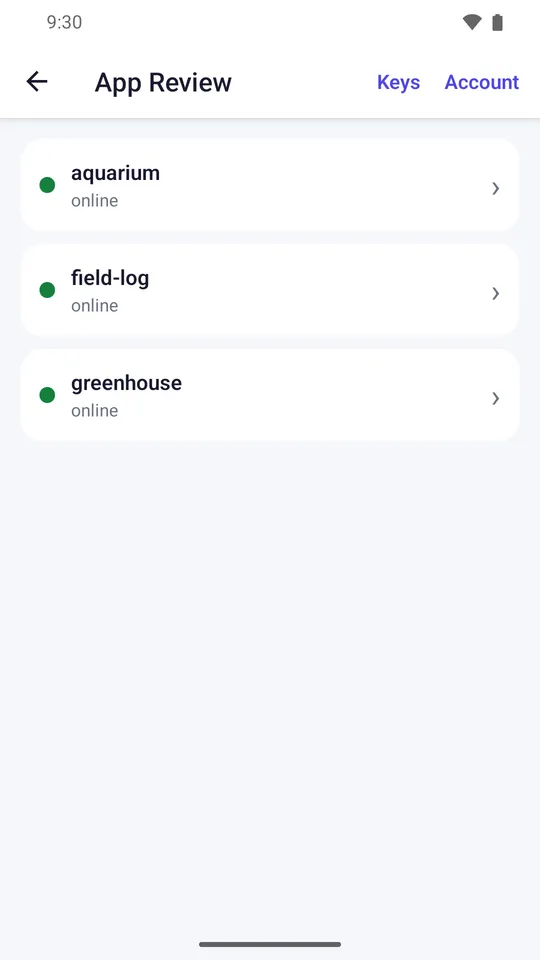
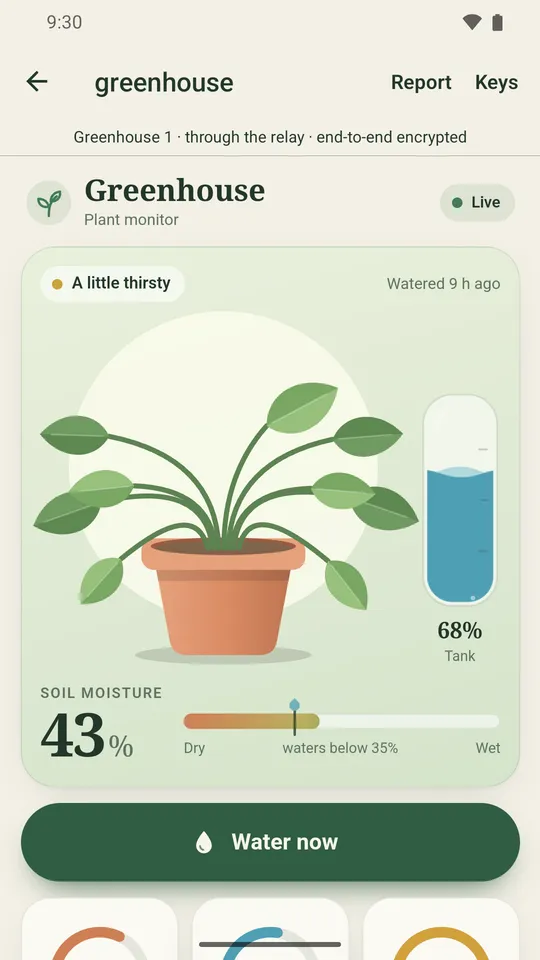
- Sur le téléphone : ouvrez l’application Connectivitizer et touchez l’appareil. La première fois, ajoutez la clé partagée de l’appareil dans Paramètres › Clés › Ajouter une clé. Le guide L’application Connectivitizer vous explique comment faire.
- Sur l’ordinateur :
cz ui <device>ouvre la page de votre navigateur, à travers Connectivitizer, avec les clés restant sur votre machine (cz). L’application web à https://connectivitizer.com ne montre pas les écrans d’appareil, car votre clé partagée devrait être utilisée sur notre site Web.
Après avoir modifié la page, redémarrez le programme de l’appareil ou flashez à nouveau l’ESP32. Ouvrez ensuite de nouveau l’appareil. L’application charge toujours la page actuellement servie par l’appareil. Pour vos essais, l’aperçu ci-dessous est plus rapide.
Si vous avez restreint l’accès à certains clients dans la rubrique Clients autorisés à se connecter de la page de l’appareil, le client correspondant à l’application est Connectivitizer.
4. Testez vos modifications sur votre ordinateur
screen-preview.mjs affiche votre fichier ui.html dans le navigateur et le recharge chaque fois que vous l’enregistrez. C’est un fichier unique pour Node.js 18 ou version ultérieure, sans autre installation :
curl -fsSLO https://connectivitizer.com/downloads/tools/screen-preview.mjs
node screen-preview.mjs ui.html --fake fake-device.js --open
Sans l’appareil : avec --fake, un appareil simulé répond aux requêtes de la page. Vous pouvez travailler sur la page avant d’écrire le code de l’appareil ou sans avoir le matériel à portée de main. Cet exemple répond aux requêtes de la page de départ. Enregistrez-le sous le nom fake-device.js et ajoutez une route pour chaque requête de votre page :
// fake-device.js: answers the page's requests the way the device will, with made-up values.
czDemo.define({
  routes: {
    'GET /state': (request, ctx) => state(ctx),
    'POST /toggle': (request, ctx) => {
      ctx.state.on = !ctx.state.on;
      return state(ctx);
    },
    'POST /level': (request, ctx) => {
      ctx.state.level = Math.min(100, Math.max(0, Number(request.query.get('value')) || 0));
      return state(ctx);
    },
  },
});

function state(ctx) {
  return { on: ctx.state.on === true, level: ctx.state.level ?? 50, uptime: Math.round(ctx.seconds()) };
}
request.query.get('value') contient ce que la page a envoyé après ?value=. ctx.state conserve les valeurs d’une requête à l’autre et ctx.seconds() compte les secondes depuis le démarrage. La valeur renvoyée par la route constitue la réponse JSON.
Avec l’appareil : --device envoie les requêtes à l’appareil réel et charge la page depuis votre fichier. Sur un ESP32, vous pouvez attendre que la page soit prête avant de flasher le firmware :
node screen-preview.mjs ui.html --device http://192.168.1.50      # the ESP32 on your network (WiFi.localIP())
node screen-preview.mjs ui.html --device http://127.0.0.1:8080    # a program on this computer
L’aperçu applique à la page les mêmes règles que l’application (sa politique de sécurité du contenu). Ce qui fonctionne dans l’aperçu fonctionne donc aussi dans l’application. L’aperçu affiche également ce que l’application bloquerait, par exemple une image chargée depuis l’adresse de l’appareil ou l’utilisation de localStorage. Une fois la page prête, déployez-la sur l’appareil. Remplacez ui.html à côté du programme et redémarrez-le. Sur un ESP32, collez la page dans la chaîne UI_HTML, puis flashez la carte.
5. Ajoutez des commandes
Chaque contrôle ci-dessous ajoute à la page de démarrage : le HTML va avec les autres éléments, les lignes de script dans <script>, et la ligne show() dans show(). Chaque contrôle envoie sa valeur après ?value=, donc l’appareil les lit tous de la même manière et chaque route répond avec l’état, ainsi la page montre le résultat à la fois. Ajoutez les nouvelles valeurs au JSON avec lequel votre appareil répond /state.
Un bouton qui fait quelque chose une fois, POST /feed:
<button id="feed">Feed the fish</button>$('feed').onclick = () => fetch('/feed', { method: 'POST' }).then(show);Un interrupteur de mise en marche/arrêt, POST /pump?value=1 ou ?value=0 et "pump": true dans l’état:
<label><input id="pump" type="checkbox"> Pump</label>$('pump').onchange = () => fetch('/pump?value=' + ($('pump').checked ? 1 : 0), { method: 'POST' }).then(show);
// in show():
$('pump').checked = s.pump;Un champ numéroté avec un bouton, POST /target?value=21.5:
<label for="target">Target temperature (°C)</label>
<input id="target" type="number" min="5" max="35" step="0.5"> <button id="save">Save</button>$('save').onclick = () => fetch('/target?value=' + $('target').value, { method: 'POST' }).then(show);
// in show(), so that typing is not overwritten:
if (document.activeElement !== $('target')) $('target').value = s.target;Un curseur est dans la page de démarrage: <input type="range"> avec oninput pour le numéro à côté et onchange pour l’envoyer lorsque le doigt se lève.
Un champ de texte, POST /name?value=…:
<label for="name">Name on the display</label>
<input id="name" maxlength="40"> <button id="rename">Save</button>$('rename').onclick = () => fetch('/name?value=' + encodeURIComponent($('name').value), { method: 'POST' }).then(show);encodeURIComponent permet de passer des espaces et d’autres caractères; le serveur web de l’appareil les décode.
Un choix parmi une liste, POST /mode?value=auto:
<label for="mode">Mode</label>
<select id="mode">
  <option value="auto">Automatic</option>
  <option value="on">Always on</option>
  <option value="off">Off</option>
</select>$('mode').onchange = () => fetch('/mode?value=' + $('mode').value, { method: 'POST' }).then(show);
// in show():
$('mode').value = s.mode;Une valeur que l’appareil rapporte, "temperature": 21.4 à l’état, rafraîchit avec tout le reste:
<p>Temperature: <b id="temperature">…</b> °C</p>// in show():
$('temperature').textContent = s.temperature.toFixed(1);Avertissement qui ne montre que lorsque nécessaire, "tankEmpty": true dans l’état:
<p id="tank-warning" hidden style="color: #b00020"><b>The tank is empty.</b></p>// in show():
$('tank-warning').hidden = !s.tankEmpty;Un petit graphique des dernières valeurs, dessiné comme une ligne dans SVG:
<svg viewBox="0 0 290 80" width="100%" height="80"><polyline id="line" fill="none" stroke="currentColor" stroke-width="2" /></svg>const recent = [];
// in show():
recent.push(s.temperature);
if (recent.length > 30) recent.shift();
const low = Math.min(...recent), high = Math.max(...recent), span = high - low || 1;
$('line').setAttribute('points', recent.map((v, i) => i * 10 + ',' + (75 - ((v - low) / span) * 70)).join(' '));Sur l’appareil, chaque commande est une route de plus près de /level dans le serveur de démarrage de votre langue, et la valeur est lue de la même manière partout :
| Appareil | Valeur après ?value= |
|---|---|
| ESP32 (Arduino) | server.arg("value"), avec .toInt() ou .toFloat() pour un numéro |
| Node.js | url.searchParams.get('value') |
| Python | parse_qs(url.query).get("value", [""])[0] |
| C# / .NET | un paramètre du gestionnaire: (int value), (double value) ou (string value) |
| Java, Kotlin | exchange.getRequestURI().getQuery() est value=…; pour le texte, décoder avec URLDecoder.decode(…, StandardCharsets.UTF_8) |
Sur un ESP32, l’interrupteur ci-dessus est:
static bool pump = false;
// in setup():
server.on("/pump", HTTP_POST, [] {
  pump = server.arg("value") == "1";
  digitalWrite(PUMP_PIN, pump);
  sendState();   // with ",\"pump\":" + String(pump ? "true" : "false") added to its JSON
});
6. Communiquez avec l’appareil
fetch("/info")etfetch("/led", { method: "POST", body: "on" })allez vers l’appareil, par l’application.window.connectivitizer.webSocket("/events")ouvre un WebSocket sur l’appareil. Un navigateurnew WebSocket(...)ne l’atteint pas.- Les fichiers sur l’appareil ne sont pas chargés par URL:
<img src="/snapshot.jpg">reste vide. Obtenir à la place :URL.createObjectURL(await (await fetch("/snapshot.jpg")).blob())donne une URLblob:pour un<img>. window.connectivitizerexiste uniquement dans l’application et danscz ui. Vérifiez qu’il est disponible pour que la page fonctionne aussi lorsqu’elle est ouverte directement depuis l’appareil.
7. Personnalisez les couleurs
La barre de l’application au-dessus de la page (nom de l’appareil, ligne de connexion et barre d’état du téléphone) peut prendre les couleurs de la page. Ajouter un thème à ui.json :
{ "name": "Desk lamp", "entry": "/.cz/ui.html", "version": "2",
  "theme": { "background": "#fdf6e3", "foreground": "#3b3526" } }
Appliquez le même fond au <body> de la page pour éviter un changement de couleur au chargement. Une page qui alterne entre deux apparences, par exemple le jour et la nuit, appelle window.connectivitizer?.setTheme({ background, foreground }). setTheme(null) restaure les couleurs du manifeste. Utilisez #rgb ou #rrggbb et veillez à ce que les deux couleurs restent lisibles ensemble, avec un contraste d’au moins 4,5 pour 1. Sinon, l’application conserve ses couleurs. Le texte et les boutons de la barre restent ceux de l’application.
Un thème pour l’application entière : ui.json peut également offrir jusqu’à trois thèmes pour l’application entière, "appThemes": [{ "id": "camera-green", "name": "Camera green", "version": "1", "palette": { … } }]. La palette a toutes les couleurs des thèmes propres de l’application comme #rgb ou #rrggbb: background, card, text, muted, border, tint, onTint, good, goodBackground, warn, warnBackground, bad, badBackground, neutralBackground. L’application demande une fois si un thème doit être ajouté, et encore une fois seulement lorsque ses couleurs ou version changent; les thèmes ajoutés sont choisis sous Paramètres › Apparence et restez au téléphone. Un thème qui rend le texte ou les avertissements difficiles à lire est refusé : le texte a besoin d’un contraste de 4.5 : 1 sur ses origines, comme onTint sur tint et good, warn et bad sur ses propres origines; muted et tint ont besoin de 3 : 1 sur background et card, bad et warn 3 : 1 sur card et border 1.2 : 1 sur card.
8. Ce qu’une page peut et ne peut pas faire
L’application applique une politique de sécurité du contenu (Content-Security-Policy) que la page ne peut pas assouplir :
- Votre appareil et internet sur
https:. Les scripts et styles en ligne sont exécutés. Scripts, styles, images, vidéo, polices et frames chargent depuishttps:adresses (votre propre serveur, carreaux de cartes, une bibliothèque à partir d’un CDN) etfetch("https://…"),XMLHttpRequestetnew WebSocket("wss://…")atteindrehttps:etwss:. Plainhttp:est bloqué, et les formes aussi eteval. - Links, caméra, microphone et emplacement seulement si la personne le permet Chaque personne qui utilise l’application décide par elle-même, sous Paramètres › Sécurité: Les pages d’appareil peuvent ouvrir des liens, ... peuvent demander l’appareil, ... peuvent demander le micro, ... peuvent demander votre emplacement. Les quatre sont tous en panne. Alors qu’une demande est désactivée, la demande de votre page est refusée sans question (
getUserMedia()rejette avecNotAllowedError, une demande d’emplacement échoue avecPERMISSION_DENIED, un lien ne fait rien), et l’application dit à la personne, chaque fois, qu’elle peut l’allumer. Pendant qu’il est activé, l’application demande, avec le nom de votre appareil et ce que la page veut ("Greenhouse veut utiliser la caméra", ou l’adresse complète d’un lien) : Autoriser une fois compte pour cette requête, Toujours autoriser pour chaque requête ultérieure de la page de votre appareil pour la même chose (pour un lien, cette adresse exacte). La personne peut oublier de telles décisions en vertu de Paramètres › Sécurité. Un lien est questionné seulement après un tap sur la page, au plus trois fois par minute; une page qui navigue seule n’a aucune place. Les lieux de la page (#/settings) travaillent. - Photos et fichiers lorsque la personne les choisit, peu importe ce que disent les commutateurs :
<input type="file" accept="image/*" capture="environment">ouvre l’appareil photo ou le sélecteur de fichiers du téléphone sur un tap, et la page peut envoyer l’image à son appareil (fetch("/upload", { method: "POST", body: file }). - Aucun stockage local : la page ne peut utiliser ni
localStorageni des cookies. Enregistrez les données à conserver sur l’appareil.
Assurer la personne d’allumer quelque chose.Espérez-vous que le refus et dites quoi faire, à côté du bouton qui en a besoin :
async function startScanner() {
  try {
    video.srcObject = await navigator.mediaDevices.getUserMedia({ video: { facingMode: "environment" } });
  } catch (error) {
    hint.textContent = window.connectivitizer
      ? "To scan, turn on \"Device pages may ask for the camera\" under Account › Security in the Connectivitizer app, then tap Scan again."
      : "The camera is not available.";
  }
}
scanButton.onclick = startScanner;
Demandez à partir d’un bouton plutôt que lorsque la page s’ouvre : la personne sait alors pourquoi la question vient. Chaque touche demande encore, alors demandez une fois par action, pas dans une boucle. Quel que soit le caméra, microphone ou emplacement donne votre page va où votre page l’envoie : à votre appareil, ou à un serveur que vous nommez. Connectivitizer ne la reçoit pas.
Sur un ESP32, incorporez la page dans le firmware (ESP-IDF EMBED_TXTFILES, Arduino a PROGMEM chaîne comme ci-dessus) et gardez-la petite, des dizaines de KB.
9. Des exemples pour démarrer
Chaque archive a une page terminée, le code pour son appareil (ou ses appareils) et un README. Ils fonctionnent sur la page de début de https://connectivitizer.com avec des données simulées; demo-kit/ dans chaque archive est ce qui simule l’appareil, donc une page peut être essayée et modifiée sans le matériel. Code ouvre les mêmes fichiers dans le navigateur, à lire avant de télécharger.
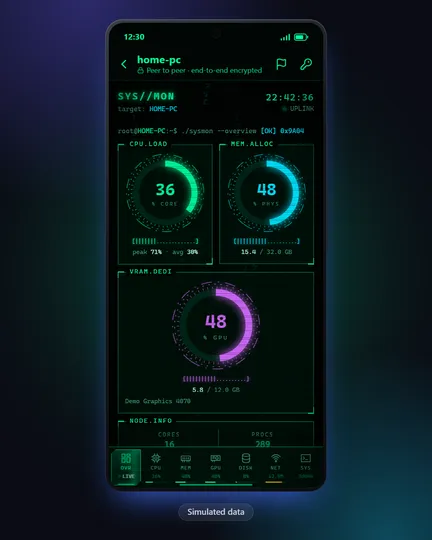 Moniteur PCLes signes vitaux de votre PC, façon hackerPC Windows · Programme C#Lisez le code
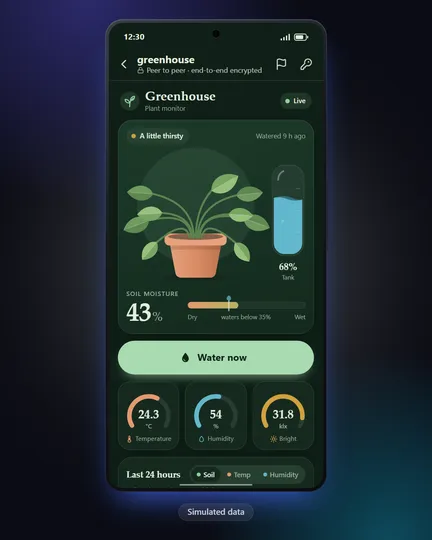 SûretéUne plante qui vous prévient quand elle a soifESP32 · Arduino esquisseLisez le code
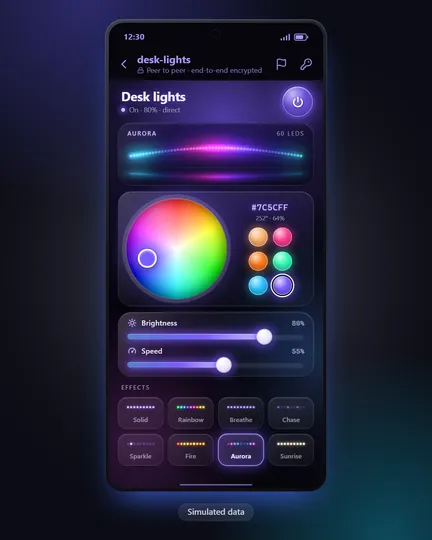 Bande LEDChangez les couleurs de votre pièce depuis votre téléphoneESP32 · Arduino esquisseLisez le code
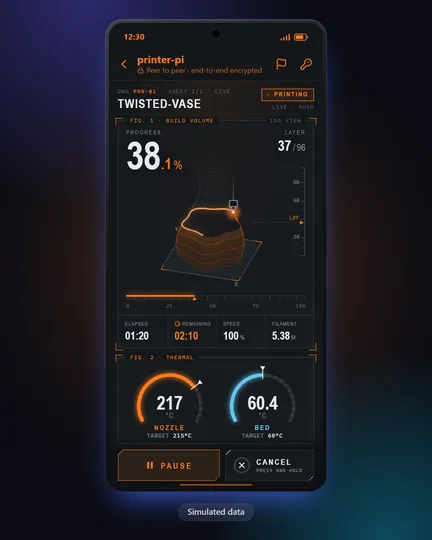 Imprimante 3DSuivez une impression, couche après coucheRaspberry Pi · PythonLisez le code
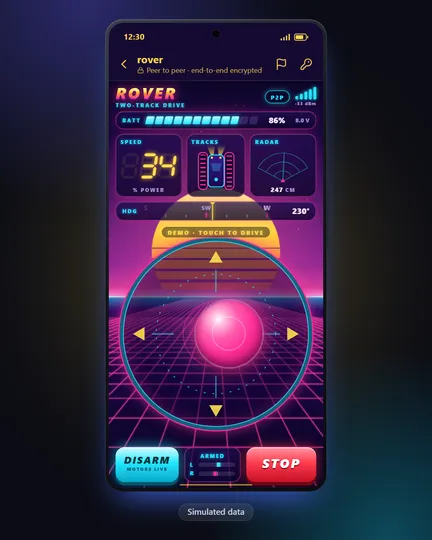 RoverPilotez un rover avec un joystick d’arcadeESP32 · Arduino esquisseLisez le code
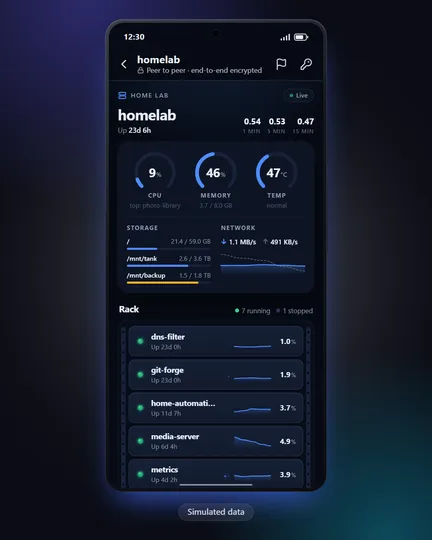 Labo à domicileVotre baie de serveurs dans la pocheLinux PC ou Raspberry Pi · PythonLisez le code
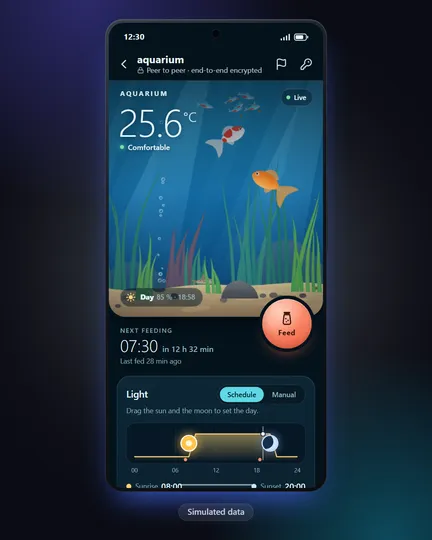 AquariumVotre aquarium en direct sur votre téléphoneESP32 · Arduino esquisseLisez le code
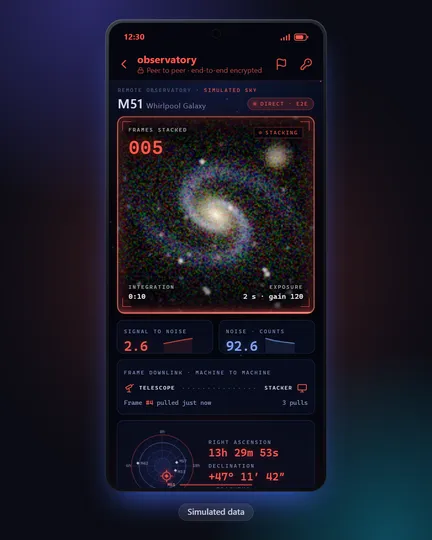 ObservatoireUn télescope loin des lumières, une image plus nette à chaque priseRaspberry Pi · Python, avec un programme Python sur le PC à la maisonLisez le code
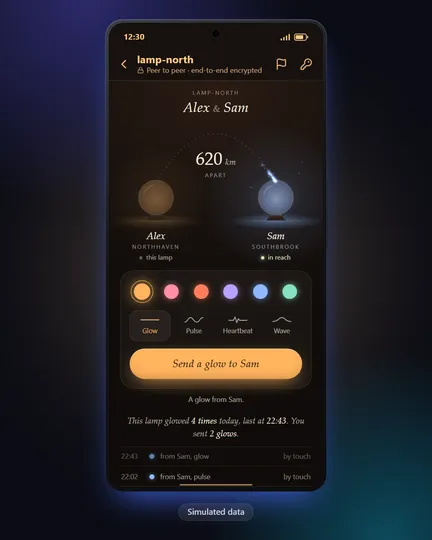 Deux feuxTouchez votre lampe et l’autre s’allumeDeux Pis de Framboise · PythonLes appareils s’appellentLisez le code
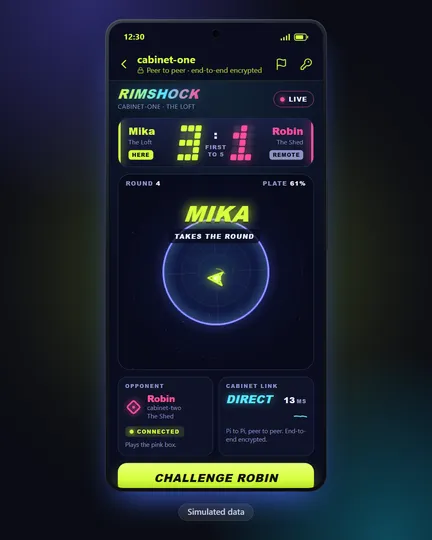 Duel arcadeDeux bornes d’arcade, deux maisons, une partieDeux Pis de Framboise · PythonLes appareils s’appellentLisez le code
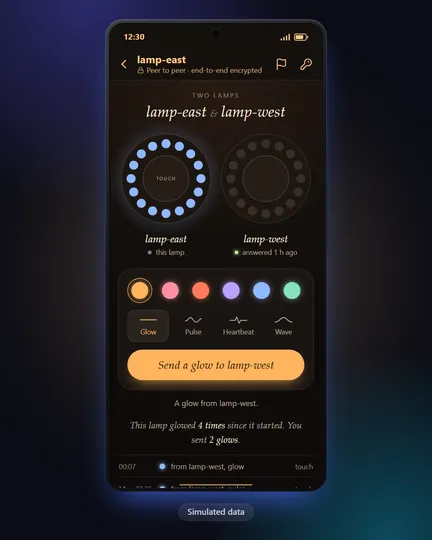 Deux feux, ESP32Deux lampes, deux maisons, une connexionDeux ESP32s · Arduino sketchLes appareils s’appellentLisez le code
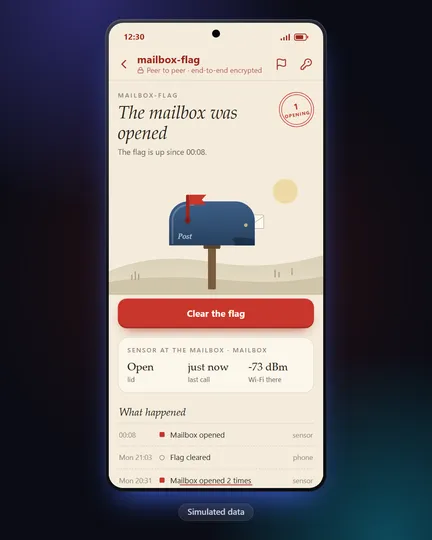 Boîte à lettresUne lumière s’allume chez vous quand la boîte aux lettres s’ouvreDeux ESP32s · Arduino esquissesLes appareils s’appellentLisez le code
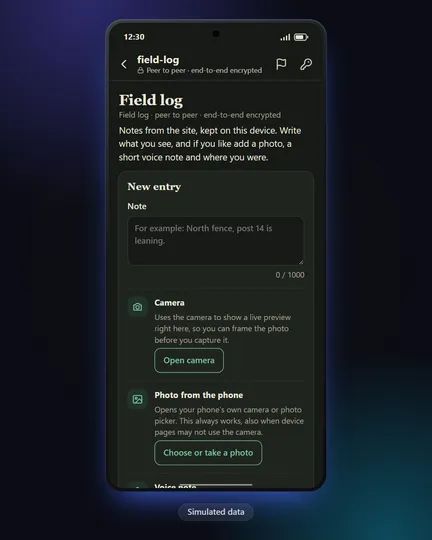 ObservationsUn journal de terrain pour les oiseaux et papillonsTout PC ou conteneur · Node.jsLisez le code
| Exemple | Appareil | Regarde | Code | Télécharger |
|---|---|---|---|---|
| Sûreté : sol, climat, réservoir, pompe | ESP32, Arduino esquisse | doux, botanique | Code | https://connectivitizer.com/downloads/examples/greenhouse.zip |
| Bande LED : couleur, luminosité, effets | ESP32, Arduino esquisse | verre néon | Code | https://connectivitizer.com/downloads/examples/lights.zip |
| Rover: un joystick sur une WebSocket, avec une arrêt mort-homme | ESP32, Arduino esquisse | Arcade rétro | Code | https://connectivitizer.com/downloads/examples/rover.zip |
| Aquarium : une lampe qui suit le jour, un nourrisseur, la température de l’eau | ESP32, Arduino esquisse | scène vivante | Code | https://connectivitizer.com/downloads/examples/aquarium.zip |
| Compagnon d’imprimante 3D, avec une imprimante simulée | Raspberry Pi, Python | plan directeur | Code | https://connectivitizer.com/downloads/examples/printer.zip |
| Observatoire : un télescope simulé, et un PC à la maison qui empile ses cadres | Raspberry Pi et un PC, Python | vision nocturne | Code | https://connectivitizer.com/downloads/examples/observatory.zip |
| Home lab : charge et conteneurs d’un serveur | Linux PC ou Raspberry Pi, Python, exposé avec cz | rack propre | Code | https://connectivitizer.com/downloads/examples/homelab.zip |
| Statistiques PC: CPU, mémoire, GPU, disques, réseau | PC Windows, C# | terminal vert | Code | https://connectivitizer.com/downloads/examples/pc-stats.zip |
| Deux lampes dans deux maisons : toucher l’une, l’autre briller | Deux Pis de framboise, Python | Soirée chaude | Code | https://connectivitizer.com/downloads/examples/lamps.zip |
| Deux lampes, deux maisons, une connexion | deux ESP32s, Arduino esquisse | anneaux lumineux | Code | https://connectivitizer.com/downloads/examples/lamps-esp32.zip |
| Duel Arcade : deux armoires dans deux maisons, un match | Deux Pis de framboise, Python | Véhicules lumineux | Code | https://connectivitizer.com/downloads/examples/arcade.zip |
| Boîte à lettres : un capteur de la boîte aux lettres appelle une lumière à l’intérieur | deux ESP32s, Arduino esquisses | papier et cachet postal | Code | https://connectivitizer.com/downloads/examples/mailbox.zip |
| Observations (log de terrain): journal d’oiseaux et de papillons avec une photo, une espèce, un compteur, une note vocale et l’emplacement, envoyés à l’appareil | n’importe quel PC ou un conteneur, Node.js | journal nature | Code | https://connectivitizer.com/downloads/examples/field-log.zip |
Dans l’observatoire et les quatre derniers, plus que le téléphone ouvre des sessions sur l’appareil : un programme sur un PC, ou un second appareil ; leurs README montrent comment. Chaque README dit ce qu’il a été fait et sur quoi. Les croquis compilent; sauf si un README dit autrement, ils n’ont pas été exécutés sur le matériel.
Si quelque chose ne fonctionne pas
| L’application dit | |
|---|---|
| "Cet appareil ne apporte aucun écran propre" | L’appareil répond /.cz/ui.json avec 404 ou avec quelque chose qui n’est pas JSON. curl http://<device>/.cz/ui.json sur son réseau montre ce qu’il répond. Vérifiez que le serveur web avec les deux routes est celui exposé comme ui ou api. |
| L’écran reste vide | La page échoue dans le WebView. Ouvrez-le dans un navigateur depuis l’appareil (http://<device>/.cz/ui.html) et vérifiez sa console. Une image, un script ou une police d’une URL, aussi <img src="/…"> sur l’appareil, est bloquée dans l’application : inline elle, ou la récupérer et la montrer à partir d’une URL blob:. |
| La page montre, mais les boutons ne font rien | Les demandes de la page (/state, /toggle ici) vont au même service : vérifiez que le serveur les répond et qu’il s’agit de chemins (/state), pas d’adresses (http://192.168.…/state). |
Un contrôle ne fait rien, et la console dit Cannot set properties of null | Un id dans le script qui n’est pas dans le HTML, ou épelé différemment: $('toggle') nécessite id="toggle". |
La console dit Unexpected token ou is not valid JSON | La réponse de l’appareil n’est pas JSON. Ouvrez http://<device>/state dans un navigateur sur son réseau et regardez-le; sur une ESP32 un manquant \" dans la chaîne de caractères qui construit le JSON est la cause habituelle. |
| L’appareil répond à 404 ou 405 à un contrôle | Le chemin ou la méthode diffère : fetch('/pump', { method: 'POST' }) nécessite une route pour /pump qui prend POST (HTTP_POST sur l’ESP32). |
| Une valeur arrive comme 0 ou vide | Le nom après ? diffère entre la page et l’appareil : ?value= dans la page server.arg("value") (ou votre langue, section 5) sur l’appareil. |
| Il fonctionne dans l’aperçu, pas sur l’appareil | L’appareil sert toujours l’ancienne page : redémarrer son programme ou clignoter à nouveau l’ESP32, puis ouvrir de nouveau l’appareil dans l’application. |
| Clés, messages d’accès et de connexion | L’application Connectivitizer, section « Si quelque chose ne fonctionne pas ». |