Pantallas de dispositivos: la página de tu dispositivo en la aplicación Connectivitizer
Tu dispositivo puede tener su propia pantalla: una página HTML que sirve el propio dispositivo. La aplicación Connectivitizer muestra esa página cuando alguien toca el dispositivo. En un ordenador, puedes abrirla en el navegador con cz ui.
No tienes que crear ni publicar una aplicación, y no se sube ningún archivo. La página llega a la pantalla por la misma sesión cifrada de extremo a extremo que el resto de los datos. Si la cambias en el dispositivo, la próxima vez que la abras verás la versión nueva.
Si tu dispositivo ya se conecta, esta guía te permitirá añadirle la página de la izquierda en unos minutos. Si aún no se conecta, sigue el inicio rápido en https://connectivitizer.com. La página tiene un interruptor, un control deslizante y un valor que devuelve el dispositivo. Después podrás probar cambios en tu ordenador, añadir controles, elegir colores y usar la cámara. También hay ejemplos completos. Si nunca has escrito una página web, la sección 1 te explica lo básico.
Cómo funciona
GET /.cz/ui.jsonel manifiesto: nombre, entrada, coloresGET /.cz/ui.htmlla página: un archivo HTMLGET /state · POST /togglelo que tu página pida
Al abrir el dispositivo, la aplicación se conecta al servicio ui. Si no existe, prueba api. Si tampoco existe y el dispositivo solo ofrece un servicio, usa ese servicio. Después solicita dos archivos con GET:
| La aplicación pide | El dispositivo responde |
|---|---|
/.cz/ui.json | el manifiesto, application/json: {"name": "Desk lamp", "entry": "/.cz/ui.html", "version": "1"} |
/.cz/ui.html | la página, text/html: un archivo con sus scripts y estilos en línea, a lo sumo 2 MB, servido sin comprimir |
Un dispositivo sin pantalla responde a /.cz/ui.json con 404. Todas las demás peticiones de la página (fetch("/state")) llegan al mismo servicio. El servidor web del dispositivo se encarga de todo.
1. La página
Guarda este código como ui.html. La página indica si la lámpara está encendida, te deja encenderla o apagarla con un botón y ajustar el brillo con un control deslizante. También indica cuánto tiempo lleva en marcha el dispositivo, con una actualización cada dos segundos:
<!doctype html>
<html lang="en">
<meta charset="utf-8">
<meta name="viewport" content="width=device-width, initial-scale=1">


<style>
  body { margin: 0; padding: 24px; font: 16px system-ui, sans-serif; background: #fdf6e3; color: #3b3526; }
  h1 { font-size: 44px; margin: 4px 0 24px; }
  label { display: block; margin: 28px 0 8px; }
  button { font: inherit; padding: 12px 24px; border-radius: 12px; border: 0; background: #b58900; color: #fff; }
  input, select { font: inherit; padding: 10px; border-radius: 10px; border: 1px solid #c8b98a; background: #fff; color: inherit; }
  input[type=range] { width: 100%; padding: 0; border: 0; background: none; accent-color: #b58900; }
</style>


<p>Desk lamp</p>
<h1 id="state">…</h1>
<button id="toggle">Switch</button>

<label for="level">Brightness: <b id="level-value">…</b> %</label>
<input id="level" type="range" min="0" max="100" step="5">

<p>Running for <b id="uptime">…</b> s</p>


<script>
  const $ = (id) => document.getElementById(id);

  // The device answers every request with its state, e.g. {"on":true,"level":40,"uptime":120}.
  // show() puts it on the page: one line per value.
  const show = async (response) => {
    const s = await response.json();
    $('state').textContent = s.on ? 'On' : 'Off';
    $('level-value').textContent = s.level;
    if (document.activeElement !== $('level')) $('level').value = s.level;
    $('uptime').textContent = s.uptime;
  };
  const refresh = () => fetch('/state').then(show).catch(() => { $('state').textContent = 'No /state yet'; });

  // A tap or a change sends a request; the answer is shown right away.
  $('toggle').onclick = () => fetch('/toggle', { method: 'POST' }).then(show);
  $('level').oninput = () => { $('level-value').textContent = $('level').value; };
  $('level').onchange = () => fetch('/level?value=' + $('level').value, { method: 'POST' }).then(show);

  refresh();
  setInterval(refresh, 2000);   // new values every 2 seconds
</script>
</html>
fetch('/state') va al dispositivo, a través de la aplicación. La misma página también funciona cuando se abre en un navegador directamente desde el dispositivo en tu propia red.
¿Estás empezando con HTML, CSS y JavaScript?
No necesitas aprender mucho de ellos para una página como esta. La página tiene tres partes, cada una marcada en el código anterior:
- HTML es lo que está en la página: un título, un botón, un deslizante. Cada elemento que el script cambia o escucha tiene un
id, comoid="toggle". - CSS (en
<style>) es lo que parece: tamaños, colores, espaciamiento. Cambia un código de color como#b58900y el botón cambia. - JavaScript (en
<script>) es lo que sucede.$('toggle')encuentra el elemento conid="toggle";.onclick = …dice lo que hace un toque.
Al tocar el botón, su evento onclick llama a fetch('/toggle', { method: 'POST' }). La solicitud pasa por la aplicación y llega al dispositivo, que ejecuta la ruta /toggle y devuelve su estado como JSON ({"on":true,"level":40,"uptime":120}). Luego, show() escribe cada valor en la página. Todos los controles de la guía funcionan así. Para añadir otro, basta un elemento en el HTML, una línea en el script para enviar la solicitud y una ruta en el dispositivo que responda.
Para ver errores, abra la página en la vista previa (sección 4) y pulse F12 (en un Mac, Cmd+Opción+I): el Console muestra cada error con su línea. La sección 5 tiene controles listos para copiar.
Deje que un asistente de IA lo escriba. Los asistentes son buenos en exactamente esto. Dé la página y el código de tu dispositivo, y una petición como:
Añade un control a mi pantalla de Connectivitizer dispositivo (ui.html) y la ruta correspondiente al servidor web de mi dispositivo. El control: un campo número "Temperatura de la meta", 5 a 35 en pasos de 0.5, enviado como
POST /target?value=<number>; el dispositivo lo mantiene y añade"target"al JSON con el que responde/state. Mantén el archivo de página uno con CSS en línea y JavaScript, sin archivos externos, sin localStorage o cookies, y usefetchcon rutas como/target, nunca la dirección del dispositivo. Las reglas están en https://connectivitizer.com /guias/dispositivo-screen.md.
2. Sirve la página
Elige el idioma de tu dispositivo. Cada fragmento es un servidor web completo en 127.0.0.1:8080, la dirección que las guías del dispositivo exponen como el servicio api y responde a los dos archivos más las propias peticiones de la página: GET /state, POST /toggle y POST /level?value=40, cada uno respondió con el estado. En un ESP32 las rutas van en el propio servidor web del boceto.
// In the sketch: the routes go on the WebServer that is exposed as "api" (port 80).
static const char UI_JSON[] PROGMEM = R"({"name":"Desk lamp","entry":"/.cz/ui.html","version":"1"})";
static const char UI_HTML[] PROGMEM = R"html(<!doctype html>
<html lang="en">
<meta charset="utf-8">
<meta name="viewport" content="width=device-width, initial-scale=1">


<style>
  body { margin: 0; padding: 24px; font: 16px system-ui, sans-serif; background: #fdf6e3; color: #3b3526; }
  h1 { font-size: 44px; margin: 4px 0 24px; }
  label { display: block; margin: 28px 0 8px; }
  button { font: inherit; padding: 12px 24px; border-radius: 12px; border: 0; background: #b58900; color: #fff; }
  input, select { font: inherit; padding: 10px; border-radius: 10px; border: 1px solid #c8b98a; background: #fff; color: inherit; }
  input[type=range] { width: 100%; padding: 0; border: 0; background: none; accent-color: #b58900; }
</style>


<p>Desk lamp</p>
<h1 id="state">…</h1>
<button id="toggle">Switch</button>

<label for="level">Brightness: <b id="level-value">…</b> %</label>
<input id="level" type="range" min="0" max="100" step="5">

<p>Running for <b id="uptime">…</b> s</p>


<script>
  const $ = (id) => document.getElementById(id);

  // The device answers every request with its state, e.g. {"on":true,"level":40,"uptime":120}.
  // show() puts it on the page: one line per value.
  const show = async (response) => {
    const s = await response.json();
    $('state').textContent = s.on ? 'On' : 'Off';
    $('level-value').textContent = s.level;
    if (document.activeElement !== $('level')) $('level').value = s.level;
    $('uptime').textContent = s.uptime;
  };
  const refresh = () => fetch('/state').then(show).catch(() => { $('state').textContent = 'No /state yet'; });

  // A tap or a change sends a request; the answer is shown right away.
  $('toggle').onclick = () => fetch('/toggle', { method: 'POST' }).then(show);
  $('level').oninput = () => { $('level-value').textContent = $('level').value; };
  $('level').onchange = () => fetch('/level?value=' + $('level').value, { method: 'POST' }).then(show);

  refresh();
  setInterval(refresh, 2000);   // new values every 2 seconds
</script>
</html>)html";
static bool on = false;
static int level = 50;

static void sendState() {
  String json = String("{\"on\":") + (on ? "true" : "false") + ",\"level\":" + level +
                ",\"uptime\":" + (millis() / 1000) + "}";
  server.send(200, "application/json", json);
}

// in setup(), before server.begin():
server.on("/.cz/ui.json", HTTP_GET, [] { server.send_P(200, "application/json", UI_JSON); });
server.on("/.cz/ui.html", HTTP_GET, [] { server.send_P(200, "text/html; charset=utf-8", UI_HTML); });
server.on("/state", HTTP_GET, sendState);
server.on("/toggle", HTTP_POST, [] {
  on = !on;   // switch your pin here: digitalWrite(LED_PIN, on);
  sendState();
});
server.on("/level", HTTP_POST, [] {
  level = constrain(server.arg("value").toInt(), 0, 100);   // e.g. analogWrite(LED_PIN, level * 255 / 100);
  sendState();
});
3. Abre la página
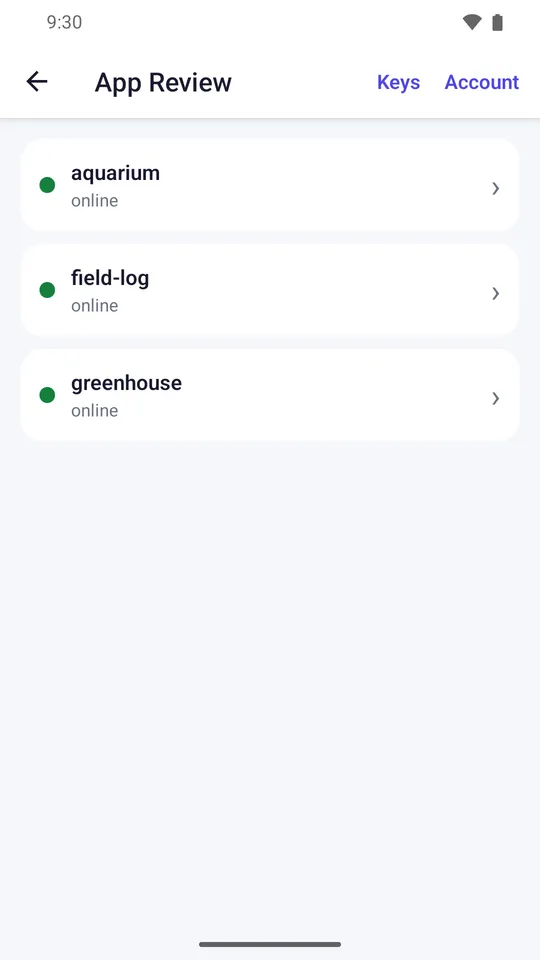
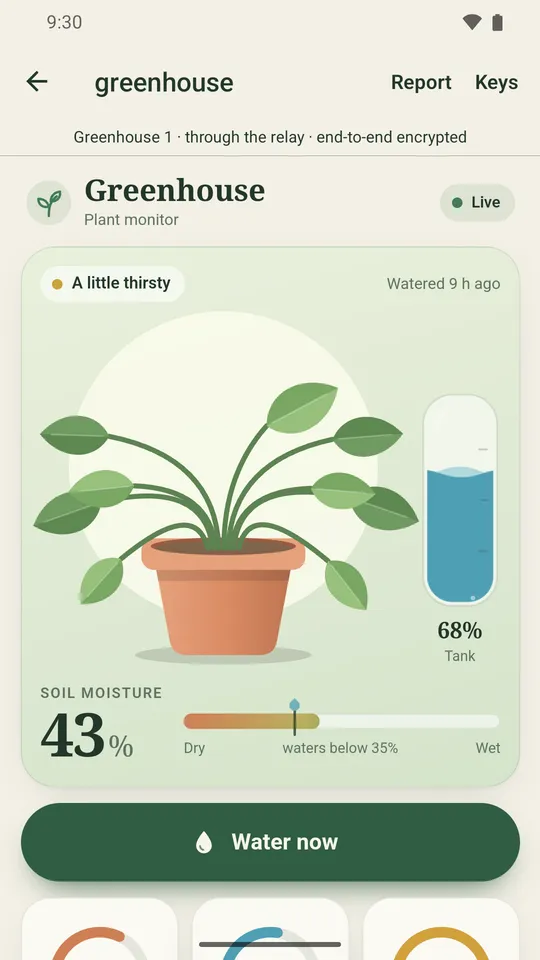
- En el teléfono: abre la aplicación Connectivitizer y toca el dispositivo. La primera vez, añade la clave compartida del dispositivo en Configuración › Claves › Añadir una clave. La guía La aplicación Connectivitizer explica cómo hacerlo.
- En el ordenador:
cz ui <device>abre la página en tu navegador, a través de Connectivitizer, con las claves que permanecen en tu máquina (cz). La aplicación web en https://connectivitizer.com no muestra pantallas de dispositivos, porque tu clave compartida tendría que ser usada en nuestro sitio web.
Después de modificar la página, reinicia el programa del dispositivo o vuelve a grabar el firmware del ESP32. A continuación, vuelve a abrir el dispositivo. La aplicación siempre carga la página que ofrece el dispositivo en ese momento. Mientras haces pruebas, es más rápido usar la vista previa que se explica a continuación.
Si has restringido el acceso al dispositivo a determinados clientes (en Clientes autorizados a conectarse, en la página del dispositivo), el cliente que corresponde a la aplicación es Connectivitizer.
4. Prueba los cambios en tu ordenador
screen-preview.mjs muestra tu archivo ui.html en el navegador y vuelve a cargarlo cada vez que lo guardas. Es un solo archivo para Node.js 18 o posterior y no hace falta instalar nada más:
curl -fsSLO https://connectivitizer.com/downloads/tools/screen-preview.mjs
node screen-preview.mjs ui.html --fake fake-device.js --open
Sin el dispositivo: con --fake, un dispositivo simulado responde a las solicitudes. Puedes trabajar en la página antes de escribir el código del dispositivo o sin tener el equipo a mano. El ejemplo responde a las solicitudes de la página inicial. Guárdalo como fake-device.js y añade una ruta para cada solicitud de tu página:
// fake-device.js: answers the page's requests the way the device will, with made-up values.
czDemo.define({
  routes: {
    'GET /state': (request, ctx) => state(ctx),
    'POST /toggle': (request, ctx) => {
      ctx.state.on = !ctx.state.on;
      return state(ctx);
    },
    'POST /level': (request, ctx) => {
      ctx.state.level = Math.min(100, Math.max(0, Number(request.query.get('value')) || 0));
      return state(ctx);
    },
  },
});

function state(ctx) {
  return { on: ctx.state.on === true, level: ctx.state.level ?? 50, uptime: Math.round(ctx.seconds()) };
}
request.query.get('value') contiene lo que la página envió después de ?value=. ctx.state conserva los valores entre solicitudes y ctx.seconds() cuenta los segundos desde el inicio. La ruta devuelve la respuesta en formato JSON.
Con el dispositivo: --device envía las solicitudes al dispositivo real y carga la página desde tu archivo. Si usas un ESP32, puedes esperar a terminar la página antes de grabar el firmware:
node screen-preview.mjs ui.html --device http://192.168.1.50      # the ESP32 on your network (WiFi.localIP())
node screen-preview.mjs ui.html --device http://127.0.0.1:8080    # a program on this computer
La vista previa ejecuta la página con las mismas reglas que la aplicación (su política de seguridad de contenido). Lo que funciona en la vista previa también funciona en la aplicación. Además, muestra qué bloquearía la aplicación, por ejemplo una imagen cargada desde la dirección del dispositivo o el uso de localStorage. Cuando termines la página, cárgala en el dispositivo. Sustituye ui.html junto al programa y reinícialo. En un ESP32, pega la página en la cadena UI_HTML y graba el firmware.
5. Añade controles
Cada control a continuación se añade a la página inicial: el HTML va con los otros elementos, las líneas de script en <script>, y la línea show() en show(). Cada control envía su valor después de ?value=, por lo que el dispositivo los lee todos de la misma manera, y cada ruta responde con el estado, así que la página muestra el resultado a la vez. Añade los nuevos valores a las respuestas de JSON /state con las que tu dispositivo responde.
Un botón que hace algo una vez, POST /feed:
<button id="feed">Feed the fish</button>$('feed').onclick = () => fetch('/feed', { method: 'POST' }).then(show);Un interruptor de encendido/desactivado, POST /pump?value=1 o ?value=0 y "pump": true en el estado:
<label><input id="pump" type="checkbox"> Pump</label>$('pump').onchange = () => fetch('/pump?value=' + ($('pump').checked ? 1 : 0), { method: 'POST' }).then(show);
// in show():
$('pump').checked = s.pump;Un campo de números con un botón, POST /target?value=21.5:
<label for="target">Target temperature (°C)</label>
<input id="target" type="number" min="5" max="35" step="0.5"> <button id="save">Save</button>$('save').onclick = () => fetch('/target?value=' + $('target').value, { method: 'POST' }).then(show);
// in show(), so that typing is not overwritten:
if (document.activeElement !== $('target')) $('target').value = s.target;Un deslizante está en la página de inicio: <input type="range"> con oninput para el número al lado y onchange para enviarlo cuando el dedo se levante.
Un campo de texto, POST /name?value=…:
<label for="name">Name on the display</label>
<input id="name" maxlength="40"> <button id="rename">Save</button>$('rename').onclick = () => fetch('/name?value=' + encodeURIComponent($('name').value), { method: 'POST' }).then(show);encodeURIComponent permite que los espacios y otros caracteres pasen a través; el servidor web del dispositivo los decodifica.
Una elección de una lista, POST /mode?value=auto:
<label for="mode">Mode</label>
<select id="mode">
  <option value="auto">Automatic</option>
  <option value="on">Always on</option>
  <option value="off">Off</option>
</select>$('mode').onchange = () => fetch('/mode?value=' + $('mode').value, { method: 'POST' }).then(show);
// in show():
$('mode').value = s.mode;Un valor que el dispositivo reporta, "temperature": 21.4 en el estado, renovado con todo lo demás:
<p>Temperature: <b id="temperature">…</b> °C</p>// in show():
$('temperature').textContent = s.temperature.toFixed(1);Una advertencia que muestra solo cuando es necesario, "tankEmpty": true en el estado:
<p id="tank-warning" hidden style="color: #b00020"><b>The tank is empty.</b></p>// in show():
$('tank-warning').hidden = !s.tankEmpty;Una pequeña gráfica de los últimos valores, dibujada como una línea en SVG:
<svg viewBox="0 0 290 80" width="100%" height="80"><polyline id="line" fill="none" stroke="currentColor" stroke-width="2" /></svg>const recent = [];
// in show():
recent.push(s.temperature);
if (recent.length > 30) recent.shift();
const low = Math.min(...recent), high = Math.max(...recent), span = high - low || 1;
$('line').setAttribute('points', recent.map((v, i) => i * 10 + ',' + (75 - ((v - low) / span) * 70)).join(' '));En el dispositivo, cada control es una ruta más al lado de /level en el servidor inicial de tu idioma, y el valor se lee de la misma manera en todas partes:
| Dispositivo | El valor después de ?value= |
|---|---|
| ESP32 (Arduino) | server.arg("value"), con .toInt() o .toFloat() para un número |
| Node.js | url.searchParams.get('value') |
| Python | parse_qs(url.query).get("value", [""])[0] |
| C# / .NET | un parámetro del manipulador: (int value), (double value) o (string value) |
| Java, Kotlin | exchange.getRequestURI().getQuery() es value=…; para el texto, decodificarlo con URLDecoder.decode(…, StandardCharsets.UTF_8) |
En un ESP32, el interruptor de arriba es:
static bool pump = false;
// in setup():
server.on("/pump", HTTP_POST, [] {
  pump = server.arg("value") == "1";
  digitalWrite(PUMP_PIN, pump);
  sendState();   // with ",\"pump\":" + String(pump ? "true" : "false") added to its JSON
});
6. Comunícate con el dispositivo
fetch("/info")yfetch("/led", { method: "POST", body: "on" })ir al dispositivo, a través de la aplicación.window.connectivitizer.webSocket("/events")abre un WebSocket al dispositivo. Un navegadornew WebSocket(...)no lo alcanza.- Los archivos en el dispositivo no se cargan por URL:
<img src="/snapshot.jpg">permanece vacío. En su lugar, tómalos:URL.createObjectURL(await (await fetch("/snapshot.jpg")).blob())da una URLblob:para un<img>. window.connectivitizersolo existe en la aplicación y encz ui. Comprueba si está disponible para que la página también funcione al abrirla directamente desde el dispositivo.
7. Personaliza los colores
La barra de la aplicación sobre la página (el nombre del dispositivo, la línea de conexión y la barra de estado del teléfono) puede tomar los colores de la página. Añade un tema a ui.json:
{ "name": "Desk lamp", "entry": "/.cz/ui.html", "version": "2",
  "theme": { "background": "#fdf6e3", "foreground": "#3b3526" } }
Dale al <body> de la página el mismo fondo para evitar un destello durante la carga. Una página que cambia de aspecto, por ejemplo entre el día y la noche, llama a window.connectivitizer?.setTheme({ background, foreground }). setTheme(null) vuelve a los colores del manifiesto. Usa #rgb o #rrggbb y asegúrate de que ambos colores se lean bien juntos, con un contraste de al menos 4,5 a 1. De lo contrario, la aplicación conserva sus colores. El texto y los botones de la barra siguen siendo los de la aplicación.
Un tema para toda la aplicación: ui.json también puede ofrecer hasta tres temas para toda la aplicación, "appThemes": [{ "id": "camera-green", "name": "Camera green", "version": "1", "palette": { … } }]. La paleta tiene cada color de los temas propios de la aplicación como #rgb o #rrggbb: background, card, text, muted, border, tint, onTint, good, goodBackground, warn, warnBackground, bad, badBackground, neutralBackground. La aplicación pregunta una vez si añadir un tema, y de nuevo solo cuando sus colores o versión cambian; los temas añadidos se eligen bajo Configuración › Apariencia y permanezcan al teléfono. Se rechaza un tema que hace difícil leer el texto o las advertencias: el texto necesita un contraste de 4.5 : 1 sobre sus antecedentes, como lo hacen onTint en tint y good, warn y bad sobre sus propios antecedentes; muted y tint necesitan 3 : 1 sobre background y card, bad y warn 3 : 1 sobre card y border 1.2 : 1 sobre card.
8. Lo que una página puede y no puede hacer
La aplicación aplica una política de seguridad de contenidos (Content-Security-Policy) que la página no puede relajar:
- Tu dispositivo y internet sobre
https:. Los scripts y estilos en línea se ejecutan. Los scripts, estilos, imágenes, vídeo, fuentes y fotogramas cargan desdehttps:direcciones (tu propio servidor, fichas de mapa, una biblioteca de un CDN) yfetch("https://…"),XMLHttpRequestynew WebSocket("wss://…")llegan ahttps:ywss:. La llanurahttp:está bloqueada, y también las formas yeval. - Enlaces, cámara, micrófono y ubicación solo si la persona lo permite. Cada persona que utiliza la aplicación decide por sí misma, bajo Configuración › Seguridad: Las páginas de dispositivos pueden abrir enlaces, ... pueden pedir la cámara, ... pueden solicitar el micrófono, ... pueden pedir tu ubicación. Los cuatro están fuera al principio. Mientras uno está fuera, la solicitud de tu página es rechazada sin una pregunta (
getUserMedia()rechaza conNotAllowedError, una petición de ubicación falla conPERMISSION_DENIED, un enlace no hace nada), y la aplicación le dice a la persona, cada vez, que puede encenderla. Mientras está encendido, la aplicación pregunta, con el nombre de tu dispositivo y lo que la página quiere ("Greenhouse quiere usar la cámara", o la dirección completa de un enlace): Permitir una vez cuenta para esa solicitud, Permitir siempre para cada petición posterior de la página de tu dispositivo para la misma cosa (para un enlace, esa dirección exacta). La persona puede olvidar tales decisiones bajo Configuración › Seguridad. Un enlace se pregunta solo después de un toque en la página, como máximo tres veces al minuto; una página que navega por sí misma no llega a ninguna parte. Lugares en la página (#/settings) trabajar. - Fotos y archivos cuando la persona los selecciona, cualquiera que sea el tipo de interruptor:
<input type="file" accept="image/*" capture="environment">abre la cámara o el selector de archivos del teléfono en un toque, y la página puede enviar la foto a su dispositivo (fetch("/upload", { method: "POST", body: file }). - Sin almacenamiento local: no se permite
localStorageni el uso de cookies. Los datos que deban conservarse se guardan en el dispositivo.
Asentar a la persona para encender algo. Esperar la negativa y decir qué hacer, junto al botón que lo necesita:
async function startScanner() {
  try {
    video.srcObject = await navigator.mediaDevices.getUserMedia({ video: { facingMode: "environment" } });
  } catch (error) {
    hint.textContent = window.connectivitizer
      ? "To scan, turn on \"Device pages may ask for the camera\" under Account › Security in the Connectivitizer app, then tap Scan again."
      : "The camera is not available.";
  }
}
scanButton.onclick = startScanner;
Pregunte desde un botón en lugar de cuando se abre la página: la persona entonces sabe por qué viene la pregunta. Cada toque pregunta de nuevo, así que pide una vez por acción, no en un bucle. Cualquiera que sea la cámara, micrófono o ubicación que le dé a tu página va donde la envía: a tu dispositivo, o a un servidor que nombre. Connectivitizer no lo recibe.
En un ESP32, incrusta la página en el firmware (ESP-IDF EMBED_TXTFILES, Arduino a PROGMEM cadena como arriba) y manténla pequeña, decenas de KB.
9. Ejemplos para empezar
Cada archivo tiene una página terminada, el código para su dispositivo (o dispositivos), y un README. Se ejecutan en la página inicial de https://connectivitizer.com con datos simulados; demo-kit/ en cada archivo es lo que simula el dispositivo, por lo que una página puede ser probada y modificada sin el hardware. Code abre los mismos archivos en el navegador, para leer antes de descargar.
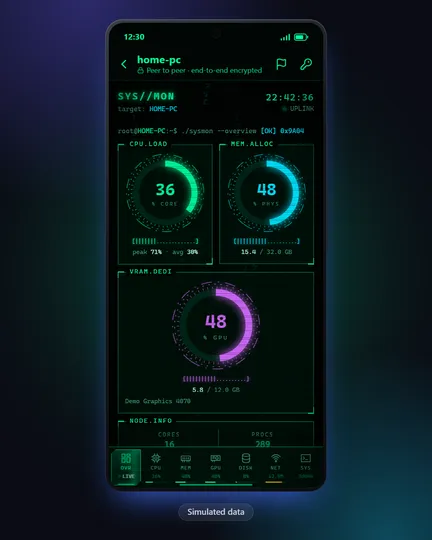 Monitor de PCLos signos vitales de tu PC, al estilo hackerPC de Windows · Programa C#Lee el código
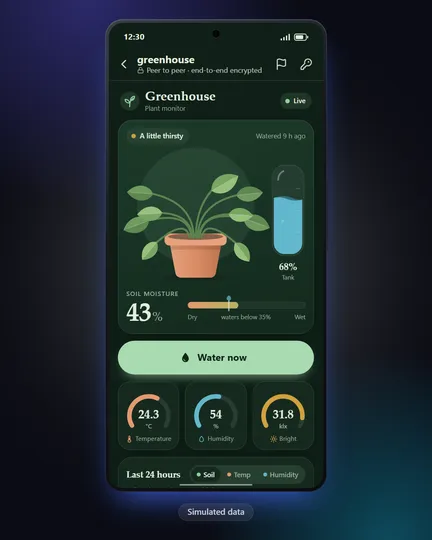 Efectivos invernaderosUna planta que te avisa cuando necesita aguaESP32 · Esquema ArduinoLee el código
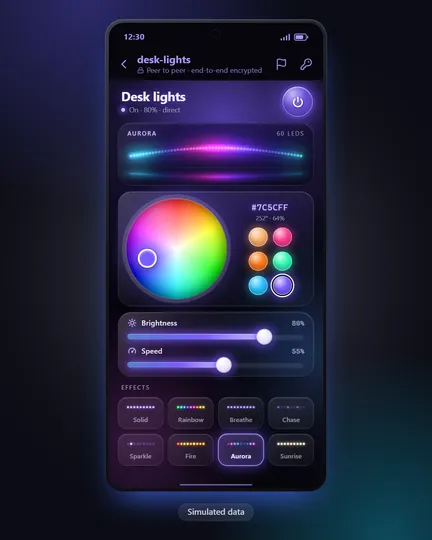 Franja LEDCambia los colores de tu habitación desde el teléfonoESP32 · Esquema ArduinoLee el código
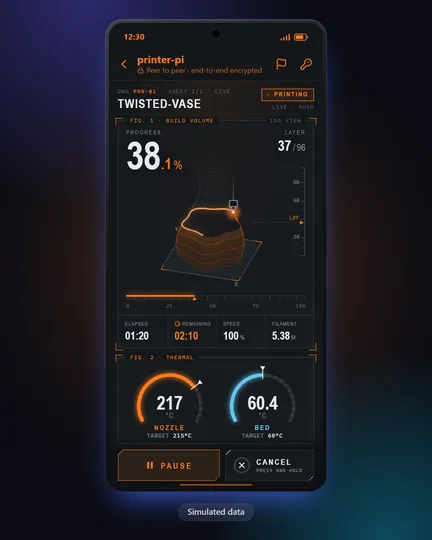 Impresión 3DMira cómo avanza una impresión, capa a capaRaspberry Pi · PythonLee el código
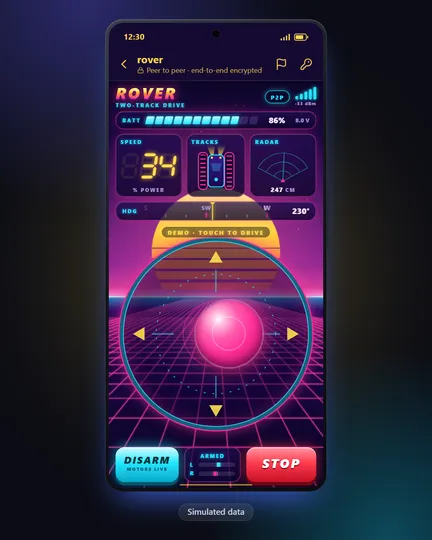 RoverConduce un rover con un mando arcadeESP32 · Esquema ArduinoLee el código
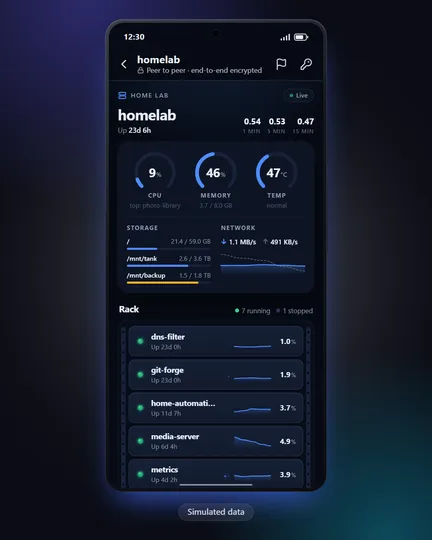 Laboratorio domésticoTu rack de servidores en el bolsilloLinux PC o Raspberry Pi · PythonLee el código
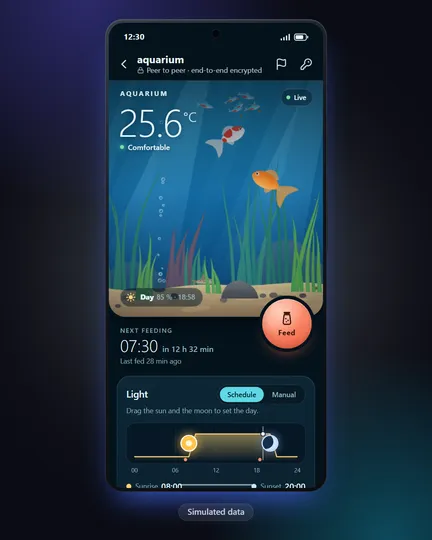 AcuarioTu acuario en directo en el teléfonoESP32 · Esquema ArduinoLee el código
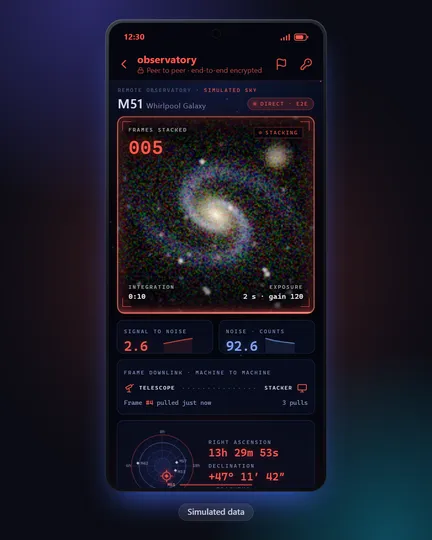 ObservatorioUn telescopio bajo un cielo oscuro y una imagen más nítida con cada tomaRaspberry Pi · Python y un programa en Python en el PC de casaLee el código
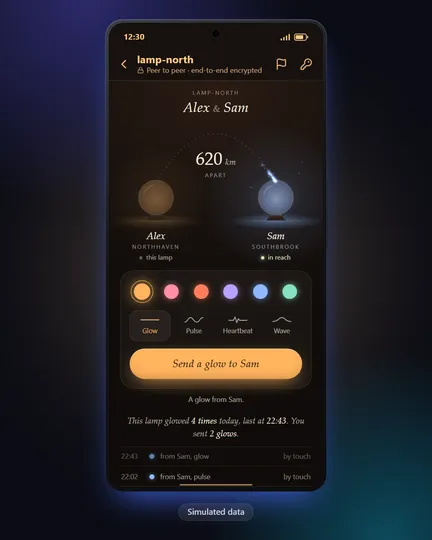 Dos lámparasToca tu lámpara y se encenderá la otraDos Pis de frambuesa · PythonLos dispositivos se llaman unos a otrosLee el código
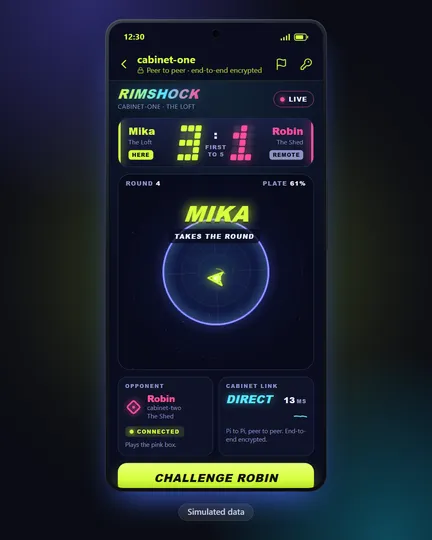 Duel arcadeDos máquinas arcade, dos casas, una partidaDos Pis de frambuesa · PythonLos dispositivos se llaman unos a otrosLee el código
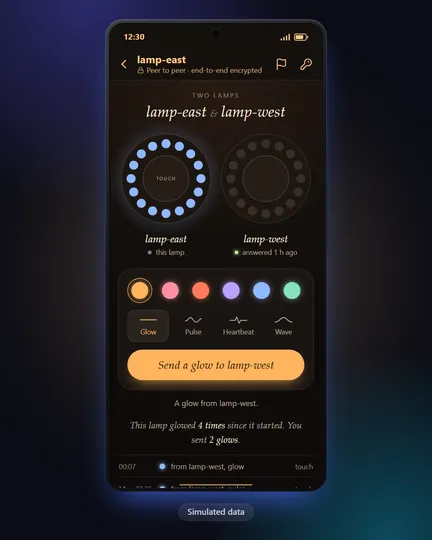 Dos lámparas, ESP32Dos lámparas, dos casas, una conexiónDos ESP32s · Esbozo ArduinoLos dispositivos se llaman unos a otrosLee el código
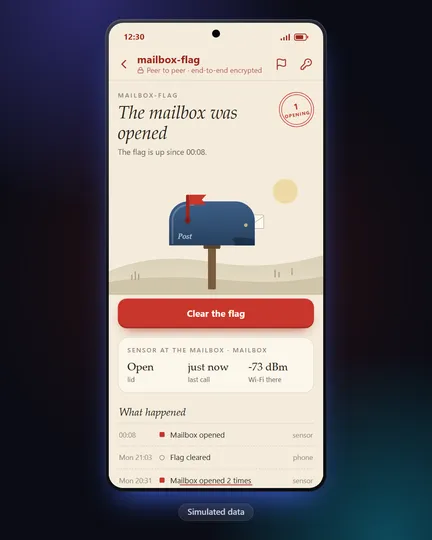 Caja de correoUna luz se enciende en casa al abrir el buzónDos ESP32s · Arduino bocetosLos dispositivos se llaman unos a otrosLee el código
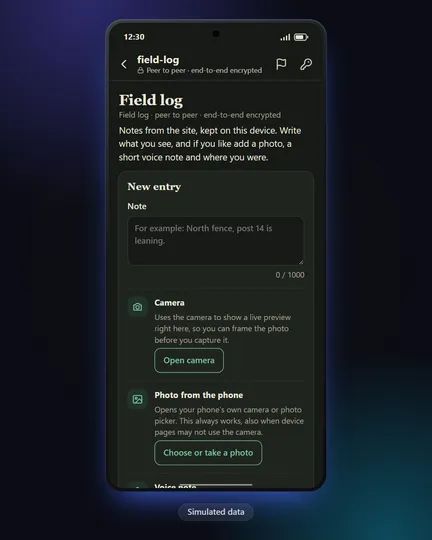 ObservacionesUn diario de campo para aves y mariposasCualquier PC o contenedor · Node.jsLee el código
| Ejemplo | Dispositivo | ¡Mira! | Código | Descargar |
|---|---|---|---|---|
| Efectivos: suelo, clima, tanque, bomba | ESP32, Dibujo Arduino | suave, botánica | Código | https://connectivitizer.com/downloads/examples/greenhouse.zip |
| Franja LED: color, brillo, efectos | ESP32, Dibujo Arduino | Vidrio de neón | Código | https://connectivitizer.com/downloads/examples/lights.zip |
| Rover: un joystick sobre una WebSocket, con una parada de hombre muerto | ESP32, Dibujo Arduino | retroarcade | Código | https://connectivitizer.com/downloads/examples/rover.zip |
| Acuario: una lámpara que sigue el día, un alimentador, la temperatura del agua | ESP32, Dibujo Arduino | escena viva | Código | https://connectivitizer.com/downloads/examples/aquarium.zip |
| Compañero de impresora 3D, con una impresora simulada | Raspberry Pi, Python | Plano | Código | https://connectivitizer.com/downloads/examples/printer.zip |
| Observatorio: un telescopio simulado, y una PC en casa que apila sus marcos | Raspberry Pi y un PC, Python | visión nocturna | Código | https://connectivitizer.com/downloads/examples/observatory.zip |
| Home lab: carga y contenedores de un servidor | Linux PC o Raspberry Pi, Python, expuesto con cz | rack limpio | Código | https://connectivitizer.com/downloads/examples/homelab.zip |
| Estadísticas de PC: CPU, memoria, GPU, discos, red | PC con Windows, C# | verde terminal | Código | https://connectivitizer.com/downloads/examples/pc-stats.zip |
| Dos lámparas en dos casas: tocar una, la otra brilla | Dos Pis de frambuesa, Python | cálida noche | Código | https://connectivitizer.com/downloads/examples/lamps.zip |
| Dos lámparas, dos casas, una conexión | dos ESP32s, Arduino boceto | anillos de luz | Código | https://connectivitizer.com/downloads/examples/lamps-esp32.zip |
| Duel Arcade: dos armarios en dos casas, un partido | Dos Pis de frambuesa, Python | Vectores brillantes | Código | https://connectivitizer.com/downloads/examples/arcade.zip |
| Box: un sensor en el buzón llama a una luz dentro | dos ESP32s, Arduino bocetos | papel y marca postal | Código | https://connectivitizer.com/downloads/examples/mailbox.zip |
| Avistamientos (diario de campo): un diario de aves y mariposas con una foto, especie, cuenta, una nota de voz y la ubicación, enviado al dispositivo | cualquier PC o contenedor, Node.js | revista de la naturaleza | Código | https://connectivitizer.com/downloads/examples/field-log.zip |
En el observatorio y en los últimos cuatro, más que el teléfono abre sesiones al dispositivo: un programa en una PC o un segundo dispositivo; sus README muestran cómo. Cada README dice qué de él se ha ejecutado y en qué. Los bocetos compilan; a menos que un README diga lo contrario no se han ejecutado en hardware.
Si algo no funciona
| La aplicación dice | |
|---|---|
| "Este dispositivo no trae pantalla propia" | El dispositivo responde /.cz/ui.json con 404 o con algo que no es JSON. curl http://<device>/.cz/ui.json en su red muestra lo que responde. Comprueba que el servidor web con las dos rutas es el expuesto como ui o api. |
| La pantalla permanece vacía | La página falla en la WebView. Abrirlo en un navegador desde el dispositivo (http://<device>/.cz/ui.html) y comprobar su consola. Una imagen, script o fuente de una URL, también <img src="/…"> en el dispositivo, está bloqueada en la aplicación: inline, o buscarla y mostrarla desde una URL blob:. |
| La página muestra, pero los botones no hacen nada | Las propias peticiones de la página (/state, /toggle aquí) van al mismo servicio: comprueba que el servidor las contesta y que son rutas (/state), no direcciones (http://192.168.…/state). |
Un control no hace nada, y la consola dice Cannot set properties of null | Un id en el script que no está en HTML, o escrito de manera diferente: $('toggle') necesita id="toggle". |
La consola dice Unexpected token o is not valid JSON | La respuesta del dispositivo no es JSON. Abrir http://<device>/state en un navegador de su red y mirarlo; en un ESP32 un desaparecido \" en la cadena que construye el JSON es la causa habitual. |
| El dispositivo responde 404 o 405 a un control | La ruta o el método difiere: fetch('/pump', { method: 'POST' }) necesita una ruta para /pump que tome POST (HTTP_POST en la ESP32). |
| Un valor llega como 0 o vacío | El nombre después de ? difiere entre la página y el dispositivo: ?value= en la página, server.arg("value") (o tu idioma, sección 5) del dispositivo. |
| Funciona en la vista previa, no en el dispositivo | El dispositivo sigue siendo la antigua página: reinicia su programa o vuelva a activar el ESP32, y luego abra el dispositivo de nuevo en la aplicación. |
| Claves, mensajes de acceso y conexión | La aplicación Connectivitizer, sección «Si algo no funciona». |