Geräteoberflächen in der Connectivitizer-App
Dein Gerät kann eine eigene HTML-Seite bereitstellen. Wenn jemand in der Connectivitizer-App auf das Gerät tippt, wird diese Seite angezeigt. Mit cz ui kannst du sie auch im Browser auf einem Computer öffnen.
Du brauchst keine eigene App zu entwickeln oder zu veröffentlichen. Die Seite wird nirgends hochgeladen. Die App lädt sie über dieselbe Ende-zu-Ende-verschlüsselte Sitzung wie alle anderen Daten. Wenn du die Seite auf dem Gerät änderst, ist beim nächsten Öffnen die neue Version zu sehen.
In wenigen Minuten stattest du ein bereits verbundenes Gerät mit der links gezeigten Seite aus. Sie enthält einen Schalter, einen Schieberegler und einen Wert, den das Gerät meldet. Der Schnellstart unter https://connectivitizer.com hilft dir beim Verbinden. Danach erfährst du, wie du Änderungen am Computer ausprobierst, eigene Bedienelemente und Farben hinzufügst und die Kamera oder andere Funktionen nutzt. Fertige Beispiele dienen als Ausgangspunkt. Wenn du noch nie eine Webseite geschrieben hast, findest du in Abschnitt 1 die nötigen Grundlagen.
So funktioniert es
GET /.cz/ui.jsonManifest mit Name, Startseite und FarbenGET /.cz/ui.htmldie Seite: eine HTML-DateiGET /state · POST /toggleWeitere Anfragen deiner Seite
Wenn du ein Gerät öffnest, verbindet sich die App zuerst mit dem Dienst ui, sonst mit api. Hat das Gerät nur einen Dienst, kann die App auch diesen verwenden. Anschließend ruft sie mit GET zwei Dateien ab:
| Anfrage der App | Antwort des Geräts |
|---|---|
/.cz/ui.json | Das Manifest als application/json: {"name": "Desk lamp", "entry": "/.cz/ui.html", "version": "1"} |
/.cz/ui.html | Die Seite als text/html: eine einzelne Datei mit eingebetteten Skripten und Stilen, höchstens 2 MB, unkomprimiert übertragen |
Ein Gerät ohne eigene Oberfläche beantwortet /.cz/ui.json mit 404. Alle weiteren Anfragen der Seite (fetch("/state")) gehen an denselben Dienst. Dafür reicht der Webserver deines Geräts.
1. Die Seite
Speichere die folgende Seite als ui.html. Sie zeigt an, ob die Lampe leuchtet und wie lange das Gerät bereits läuft. Die Anzeige wird alle zwei Sekunden aktualisiert. Mit der Schaltfläche schaltest du die Lampe, mit dem Schieberegler stellst du ihre Helligkeit ein:
<!doctype html>
<html lang="en">
<meta charset="utf-8">
<meta name="viewport" content="width=device-width, initial-scale=1">


<style>
  body { margin: 0; padding: 24px; font: 16px system-ui, sans-serif; background: #fdf6e3; color: #3b3526; }
  h1 { font-size: 44px; margin: 4px 0 24px; }
  label { display: block; margin: 28px 0 8px; }
  button { font: inherit; padding: 12px 24px; border-radius: 12px; border: 0; background: #b58900; color: #fff; }
  input, select { font: inherit; padding: 10px; border-radius: 10px; border: 1px solid #c8b98a; background: #fff; color: inherit; }
  input[type=range] { width: 100%; padding: 0; border: 0; background: none; accent-color: #b58900; }
</style>


<p>Desk lamp</p>
<h1 id="state">…</h1>
<button id="toggle">Switch</button>

<label for="level">Brightness: <b id="level-value">…</b> %</label>
<input id="level" type="range" min="0" max="100" step="5">

<p>Running for <b id="uptime">…</b> s</p>


<script>
  const $ = (id) => document.getElementById(id);

  // The device answers every request with its state, e.g. {"on":true,"level":40,"uptime":120}.
  // show() puts it on the page: one line per value.
  const show = async (response) => {
    const s = await response.json();
    $('state').textContent = s.on ? 'On' : 'Off';
    $('level-value').textContent = s.level;
    if (document.activeElement !== $('level')) $('level').value = s.level;
    $('uptime').textContent = s.uptime;
  };
  const refresh = () => fetch('/state').then(show).catch(() => { $('state').textContent = 'No /state yet'; });

  // A tap or a change sends a request; the answer is shown right away.
  $('toggle').onclick = () => fetch('/toggle', { method: 'POST' }).then(show);
  $('level').oninput = () => { $('level-value').textContent = $('level').value; };
  $('level').onchange = () => fetch('/level?value=' + $('level').value, { method: 'POST' }).then(show);

  refresh();
  setInterval(refresh, 2000);   // new values every 2 seconds
</script>
</html>
fetch('/state') greift über die App auf das Gerät zu. Dieselbe Seite funktioniert auch, wenn du sie im Browser direkt vom Gerät in deinem eigenen Netz öffnest.
Neu bei HTML, CSS und JavaScript?
Für eine Seite wie diese reichen ein paar Grundlagen. Im Code oben sind die drei Teile der Seite markiert:
- HTML beschreibt, was auf der Seite steht, etwa eine Überschrift, eine Schaltfläche und einen Schieberegler. Jedes Element, das das Skript verändert oder dessen Ereignisse es verarbeitet, hat eine
id, zum Beispielid="toggle". - CSS (in
<style>) legt Größen, Farben und Abstände fest. Ändere einen Farbwert wie#b58900, um die Farbe der Schaltfläche zu ändern. - JavaScript (in
<script>) bestimmt, was passiert.$('toggle')findet das Element mitid="toggle"..onclick = …legt fest, was beim Antippen passiert.
Wenn du die Schaltfläche antippst, ruft ihr onclick die Funktion fetch('/toggle', { method: 'POST' }) auf. Die Anfrage geht über die App an das Gerät. Das Gerät verarbeitet sie über seine Route /toggle und antwortet mit seinem Zustand als JSON ({"on":true,"level":40,"uptime":120}). show() übernimmt die Werte in die Seite. Jedes Bedienelement in dieser Anleitung funktioniert nach diesem Muster. Du brauchst ein Element im HTML, eine Zeile im Skript für die Anfrage und eine Route auf dem Gerät, die sie beantwortet.
Um Fehler zu sehen, öffne die Seite in der Vorschau (Abschnitt 4) und drücke F12 (auf dem Mac Cmd+Option+I). Die Konsole zeigt jeden Fehler mit seiner Zeilennummer. In Abschnitt 5 findest du fertige Bedienelemente zum Kopieren.
Lass dir von einem KI-Coding-Agenten helfen. Gib ihm die Seite, den Code des Geräts und beispielsweise diesen Auftrag:
Ergänze meine Connectivitizer-Geräteoberfläche (ui.html) um ein Bedienelement und füge die passende Route zum Webserver meines Geräts hinzu. Das Bedienelement ist ein Zahlenfeld „Solltemperatur“ von 5 bis 35 in Schritten von 0,5. Sende den Wert als
POST /target?value=<number>. Das Gerät speichert den Wert und ergänzt"target"in der JSON-Antwort auf/state. Lass die Seite eine einzelne Datei mit eingebettetem CSS und JavaScript bleiben. Verwende keine externen Dateien, kein localStorage und keine Cookies. Verwende infetchnur Pfade wie/targetund keine Geräteadresse. Die Regeln stehen unter https://connectivitizer.com/guides/device-screen.md.
2. Die Seite bereitstellen
Wähle die Programmiersprache deines Geräts. Jedes Beispiel enthält einen vollständigen Webserver auf 127.0.0.1:8080, der Adresse, die in den Geräteanleitungen als Dienst api freigegeben wird. Der Server liefert die beiden Dateien und beantwortet die Anfragen der Seite, GET /state, POST /toggle und POST /level?value=40, jeweils mit dem aktuellen Zustand. Auf einem ESP32 fügst du die Routen stattdessen zum Webserver des Sketches hinzu.
// In the sketch: the routes go on the WebServer that is exposed as "api" (port 80).
static const char UI_JSON[] PROGMEM = R"({"name":"Desk lamp","entry":"/.cz/ui.html","version":"1"})";
static const char UI_HTML[] PROGMEM = R"html(<!doctype html>
<html lang="en">
<meta charset="utf-8">
<meta name="viewport" content="width=device-width, initial-scale=1">


<style>
  body { margin: 0; padding: 24px; font: 16px system-ui, sans-serif; background: #fdf6e3; color: #3b3526; }
  h1 { font-size: 44px; margin: 4px 0 24px; }
  label { display: block; margin: 28px 0 8px; }
  button { font: inherit; padding: 12px 24px; border-radius: 12px; border: 0; background: #b58900; color: #fff; }
  input, select { font: inherit; padding: 10px; border-radius: 10px; border: 1px solid #c8b98a; background: #fff; color: inherit; }
  input[type=range] { width: 100%; padding: 0; border: 0; background: none; accent-color: #b58900; }
</style>


<p>Desk lamp</p>
<h1 id="state">…</h1>
<button id="toggle">Switch</button>

<label for="level">Brightness: <b id="level-value">…</b> %</label>
<input id="level" type="range" min="0" max="100" step="5">

<p>Running for <b id="uptime">…</b> s</p>


<script>
  const $ = (id) => document.getElementById(id);

  // The device answers every request with its state, e.g. {"on":true,"level":40,"uptime":120}.
  // show() puts it on the page: one line per value.
  const show = async (response) => {
    const s = await response.json();
    $('state').textContent = s.on ? 'On' : 'Off';
    $('level-value').textContent = s.level;
    if (document.activeElement !== $('level')) $('level').value = s.level;
    $('uptime').textContent = s.uptime;
  };
  const refresh = () => fetch('/state').then(show).catch(() => { $('state').textContent = 'No /state yet'; });

  // A tap or a change sends a request; the answer is shown right away.
  $('toggle').onclick = () => fetch('/toggle', { method: 'POST' }).then(show);
  $('level').oninput = () => { $('level-value').textContent = $('level').value; };
  $('level').onchange = () => fetch('/level?value=' + $('level').value, { method: 'POST' }).then(show);

  refresh();
  setInterval(refresh, 2000);   // new values every 2 seconds
</script>
</html>)html";
static bool on = false;
static int level = 50;

static void sendState() {
  String json = String("{\"on\":") + (on ? "true" : "false") + ",\"level\":" + level +
                ",\"uptime\":" + (millis() / 1000) + "}";
  server.send(200, "application/json", json);
}

// in setup(), before server.begin():
server.on("/.cz/ui.json", HTTP_GET, [] { server.send_P(200, "application/json", UI_JSON); });
server.on("/.cz/ui.html", HTTP_GET, [] { server.send_P(200, "text/html; charset=utf-8", UI_HTML); });
server.on("/state", HTTP_GET, sendState);
server.on("/toggle", HTTP_POST, [] {
  on = !on;   // switch your pin here: digitalWrite(LED_PIN, on);
  sendState();
});
server.on("/level", HTTP_POST, [] {
  level = constrain(server.arg("value").toInt(), 0, 100);   // e.g. analogWrite(LED_PIN, level * 255 / 100);
  sendState();
});
3. Die Oberfläche öffnen
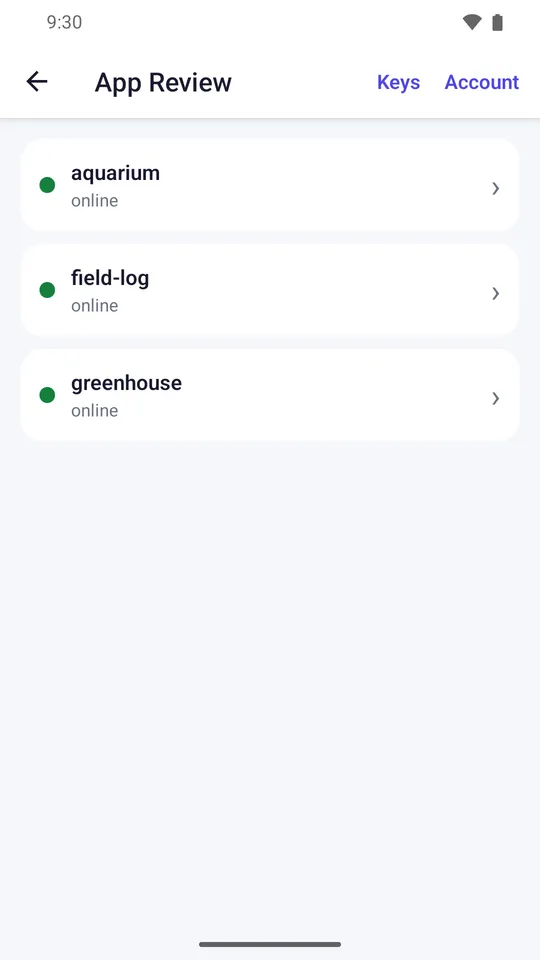
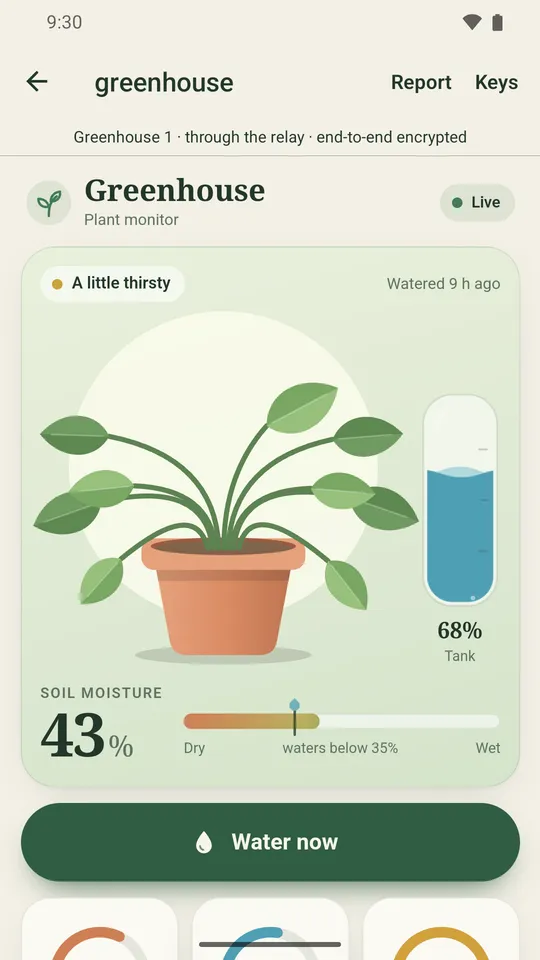
- Auf dem Handy: Tippe in der Connectivitizer-App auf das Gerät. Füge beim ersten Mal unter Einstellungen › Schlüssel › Schlüssel hinzufügen den gemeinsamen Schlüssel des Geräts hinzu. Wie das geht, steht in der Anleitung zur Connectivitizer-App.
- Auf dem Computer:
cz ui <device>öffnet die Seite über Connectivitizer in deinem Browser. Die Schlüssel bleiben dabei auf deinem Rechner (siehe cz). Die Web-App unter https://connectivitizer.com zeigt keine Geräteoberflächen an, weil dein gemeinsamer Schlüssel dafür auf unserer Website verwendet werden müsste.
Wenn du die Seite änderst, starte danach das Geräteprogramm neu oder flashe den ESP32 erneut. Öffne das Gerät anschließend noch einmal. Die App lädt immer die Seite, die das Gerät gerade bereitstellt. Zum Ausprobieren ist die Vorschau unten schneller.
Wenn du den Zugriff auf ein Gerät auf bestimmte Clients beschränkt hast (in der Web-App auf der Geräteseite unter Clients, die sich verbinden dürfen), findest du die App dort als Client Connectivitizer.
4. Änderungen am Computer ausprobieren
screen-preview.mjs zeigt deine ui.html im Browser deines Computers an und lädt sie bei jedem Speichern neu. Das Skript besteht aus einer einzigen Datei für Node.js ab Version 18. Du musst nichts installieren:
curl -fsSLO https://connectivitizer.com/downloads/tools/screen-preview.mjs
node screen-preview.mjs ui.html --fake fake-device.js --open
Ohne Gerät: Mit --fake beantwortet ein simuliertes Gerät die Anfragen der Seite. So kannst du die Seite entwickeln, bevor der Gerätecode fertig ist, oder wenn du die Hardware gerade nicht zur Hand hast. Das folgende Beispiel beantwortet Anfragen der Einstiegsseite. Speichere es als fake-device.js und füge für jede Anfrage deiner Seite eine Route hinzu:
// fake-device.js: answers the page's requests the way the device will, with made-up values.
czDemo.define({
  routes: {
    'GET /state': (request, ctx) => state(ctx),
    'POST /toggle': (request, ctx) => {
      ctx.state.on = !ctx.state.on;
      return state(ctx);
    },
    'POST /level': (request, ctx) => {
      ctx.state.level = Math.min(100, Math.max(0, Number(request.query.get('value')) || 0));
      return state(ctx);
    },
  },
});

function state(ctx) {
  return { on: ctx.state.on === true, level: ctx.state.level ?? 50, uptime: Math.round(ctx.seconds()) };
}
request.query.get('value') liefert den Wert, den die Seite hinter ?value= gesendet hat. ctx.state hält Werte zwischen Anfragen fest, und ctx.seconds() zählt die Sekunden seit dem Start. Der Rückgabewert einer Route ist ihre Antwort als JSON.
Mit Gerät: Mit --device gehen die Anfragen der Seite an das echte Gerät, während die Seite aus deiner lokalen Datei geladen wird. Einen ESP32 musst du erst flashen, wenn die Seite fertig ist:
node screen-preview.mjs ui.html --device http://192.168.1.50      # the ESP32 on your network (WiFi.localIP())
node screen-preview.mjs ui.html --device http://127.0.0.1:8080    # a program on this computer
Für die Vorschau gilt dieselbe Content-Security-Policy wie in der App. Was hier funktioniert, funktioniert auch dort. Die Vorschau meldet auch, was die App blockieren würde, etwa ein Bild, das über die Geräteadresse geladen wird, oder die Verwendung von localStorage. Wenn die Seite fertig ist, stelle sie auf dem Gerät bereit. Ersetze ui.html im Verzeichnis des Programms und starte es neu. Auf einem ESP32 kopierst du die Seite in die Zeichenfolge UI_HTML und flashst das Gerät erneut.
5. Bedienelemente hinzufügen
Die folgenden Beispiele erweitern die Einstiegsseite. Füge den HTML-Teil bei den anderen Elementen ein, die Skriptzeilen in <script> und die Zeile für show() in die Funktion show(). Jedes Bedienelement sendet seinen Wert hinter ?value=, damit das Gerät alle Werte auf dieselbe Weise liest. Jede Route antwortet mit dem aktuellen Zustand, damit die Seite das Ergebnis sofort anzeigen kann. Ergänze die neuen Werte in der JSON-Antwort auf /state.
Eine Schaltfläche für eine einzelne Aktion (POST /feed)
<button id="feed">Feed the fish</button>$('feed').onclick = () => fetch('/feed', { method: 'POST' }).then(show);Ein Ein-/Aus-Schalter (POST /pump?value=1 oder ?value=0, mit "pump": true im Zustand)
<label><input id="pump" type="checkbox"> Pump</label>$('pump').onchange = () => fetch('/pump?value=' + ($('pump').checked ? 1 : 0), { method: 'POST' }).then(show);
// in show():
$('pump').checked = s.pump;Ein Zahlenfeld mit Schaltfläche (POST /target?value=21.5)
<label for="target">Target temperature (°C)</label>
<input id="target" type="number" min="5" max="35" step="0.5"> <button id="save">Save</button>$('save').onclick = () => fetch('/target?value=' + $('target').value, { method: 'POST' }).then(show);
// in show(), so that typing is not overwritten:
if (document.activeElement !== $('target')) $('target').value = s.target;Einen Schieberegler findest du bereits in der Einstiegsseite. <input type="range"> verwendet oninput, um die Zahl daneben zu aktualisieren, und onchange, um den Wert beim Loslassen zu senden.
Ein Textfeld (POST /name?value=…)
<label for="name">Name on the display</label>
<input id="name" maxlength="40"> <button id="rename">Save</button>$('rename').onclick = () => fetch('/name?value=' + encodeURIComponent($('name').value), { method: 'POST' }).then(show);encodeURIComponent kodiert Leerzeichen und andere Zeichen. Der Webserver des Geräts dekodiert sie.
Eine Auswahl aus einer Liste (POST /mode?value=auto)
<label for="mode">Mode</label>
<select id="mode">
  <option value="auto">Automatic</option>
  <option value="on">Always on</option>
  <option value="off">Off</option>
</select>$('mode').onchange = () => fetch('/mode?value=' + $('mode').value, { method: 'POST' }).then(show);
// in show():
$('mode').value = s.mode;Ein vom Gerät gemeldeter Wert ("temperature": 21.4 im Zustand, wird zusammen mit den anderen Werten aktualisiert)
<p>Temperature: <b id="temperature">…</b> °C</p>// in show():
$('temperature').textContent = s.temperature.toFixed(1);Eine Warnung, die nur bei Bedarf erscheint ("tankEmpty": true im Zustand)
<p id="tank-warning" hidden style="color: #b00020"><b>The tank is empty.</b></p>// in show():
$('tank-warning').hidden = !s.tankEmpty;Ein kleines Diagramm der letzten Werte als Linie in SVG
<svg viewBox="0 0 290 80" width="100%" height="80"><polyline id="line" fill="none" stroke="currentColor" stroke-width="2" /></svg>const recent = [];
// in show():
recent.push(s.temperature);
if (recent.length > 30) recent.shift();
const low = Math.min(...recent), high = Math.max(...recent), span = high - low || 1;
$('line').setAttribute('points', recent.map((v, i) => i * 10 + ',' + (75 - ((v - low) / span) * 70)).join(' '));Auf dem Gerät ergänzt du für jedes Bedienelement eine Route neben /level im Beispielserver deiner Sprache. Den Wert liest du jeweils auf dieselbe Weise aus:
| Gerät | Wert hinter ?value= |
|---|---|
| ESP32 (Arduino) | server.arg("value"), für Zahlen mit .toInt() oder .toFloat() |
| Node.js | url.searchParams.get('value') |
| Python | parse_qs(url.query).get("value", [""])[0] |
| C# / .NET | Ein Parameter des Handlers: (int value), (double value) oder (string value) |
| Java, Kotlin | exchange.getRequestURI().getQuery() ergibt value=…. Dekodiere Text mit URLDecoder.decode(…, StandardCharsets.UTF_8). |
Auf einem ESP32 sieht der Schalter aus dem Beispiel so aus:
static bool pump = false;
// in setup():
server.on("/pump", HTTP_POST, [] {
  pump = server.arg("value") == "1";
  digitalWrite(PUMP_PIN, pump);
  sendState();   // with ",\"pump\":" + String(pump ? "true" : "false") added to its JSON
});
6. Mit dem Gerät kommunizieren
fetch("/info")undfetch("/led", { method: "POST", body: "on" })gehen über die App an das Gerät.window.connectivitizer.webSocket("/events")öffnet eine WebSocket-Verbindung zum Gerät. Mitnew WebSocket(...)aus dem Browser erreichst du das Gerät nicht.- Dateien auf dem Gerät lassen sich nicht direkt per URL laden.
<img src="/snapshot.jpg">bleibt leer. Rufe sie mitURL.createObjectURL(await (await fetch("/snapshot.jpg")).blob())ab und verwende die erzeugteblob:-URL für ein<img>. window.connectivitizergibt es nur in der App und incz ui. Prüfe, ob es vorhanden ist, damit die Seite auch funktioniert, wenn du sie direkt vom Gerät öffnest.
7. Farben festlegen
Die Leiste über der Seite kann die Farben der Seite übernehmen. Dazu gehören der Gerätename, die Verbindungsanzeige und die Statusleiste des Handys. Ergänze dein Design in ui.json:
{ "name": "Desk lamp", "entry": "/.cz/ui.html", "version": "2",
  "theme": { "background": "#fdf6e3", "foreground": "#3b3526" } }
Gib dem <body> der Seite dieselbe Hintergrundfarbe, damit beim Laden keine andere Farbe kurz aufblitzt. Eine Seite, die ihr Design beispielsweise zwischen Tag und Nacht wechselt, ruft window.connectivitizer?.setTheme({ background, foreground }) auf. Mit setTheme(null) kehrt sie zum Design des Manifests zurück. Gib Farben als #rgb oder #rrggbb an. Vorder- und Hintergrund müssen einen Kontrast von mindestens 4,5:1 haben. Andernfalls behält die App ihre eigenen Farben. Text und Schaltflächen in der Leiste werden weiterhin von der App vorgegeben.
Ein Design für die ganze App: In ui.json kannst du bis zu drei Designs für die gesamte App anbieten, "appThemes": [{ "id": "camera-green", "name": "Camera green", "version": "1", "palette": { … } }]. Die Palette enthält alle Farben, die die App in ihren eigenen Designs verwendet, als #rgb oder #rrggbb: background, card, text, muted, border, tint, onTint, good, goodBackground, warn, warnBackground, bad, badBackground, neutralBackground. Die App fragt einmal, ob du ein Design hinzufügen möchtest. Sie fragt erst wieder, wenn sich Farben oder Version ändern. Hinzugefügte Designs bleiben auf dem Handy und lassen sich unter Einstellungen › Erscheinungsbild auswählen. Die App lehnt Designs ab, wenn Text oder Warnungen schwer zu lesen sind. Für Text auf seinen Hintergründen, für onTint auf tint sowie für good, warn und bad auf ihrem jeweiligen Hintergrund gilt ein Mindestkontrast von 4,5:1. Für muted und tint auf background und card sowie für bad und warn auf card gilt 3:1. Für border auf card gilt 1,2:1.
8. Welche Funktionen die Seite nutzen kann
Für die Seite gilt eine Content-Security-Policy, die sie selbst nicht lockern kann:
- Dein Gerät und das Internet über
https:. Eingebettete Skripte und Stile werden ausgeführt. Skripte, Stile, Bilder, Videos, Schriftarten und Frames können von Adressen mithttps:geladen werden, etwa vom eigenen Server, von einem Kartenanbieter oder als Bibliothek von einem CDN. Mitfetch("https://…"),XMLHttpRequestundnew WebSocket("wss://…")erreichst du Server überhttps:undwss:. Unverschlüsselteshttp:, Formulare undevalwerden blockiert. - Links, Kamera, Mikrofon und Standort nur mit Zustimmung. Jede Person, die die App nutzt, entscheidet unter Einstellungen › Sicherheit selbst, was sie zulässt. Dort stehen Geräteseiten dürfen Links öffnen, Geräteseiten dürfen nach Kamerazugriff fragen, Geräteseiten dürfen nach Mikrofonzugriff fragen und Geräteseiten dürfen nach deinem Standort fragen zur Auswahl. Anfangs sind alle vier Optionen ausgeschaltet. Ist eine Option aus, lehnt die App die Anfrage ohne Rückfrage ab (
getUserMedia()meldetNotAllowedError, eine Standortanfrage schlägt mitPERMISSION_DENIEDfehl und ein Link öffnet sich nicht). Die App weist jedes Mal darauf hin, dass die Option eingeschaltet werden kann. Ist sie an, fragt die App nach und zeigt Gerätename und gewünschten Zugriff an, etwa „Gewächshaus möchte die Kamera verwenden“, oder die vollständige Linkadresse. Einmal erlauben gilt für diese Anfrage. Immer erlauben gilt auch für spätere Anfragen derselben Geräteseite für dieselbe Funktion. Bei Links gilt Immer öffnen nur für genau die angezeigte Adresse. Dauerhafte Freigaben kannst du unter Einstellungen › Sicherheit zurücknehmen. Bei Links fragt die App nur direkt nach einem Tippen auf der Seite und höchstens dreimal pro Minute nach. Automatische Navigation wird blockiert. Sprünge innerhalb der Seite (#/settings) funktionieren. - Fotos und Dateien, die die Person selbst auswählt. Das funktioniert unabhängig von den Schaltern in der App. Beim Tippen auf
<input type="file" accept="image/*" capture="environment">öffnet das Handy die Kamera oder die Dateiauswahl. Die Seite kann das Bild an ihr Gerät senden (fetch("/upload", { method: "POST", body: file })). - Kein lokaler Speicher. Die Seite kann weder
localStoragenoch Cookies nutzen. Speichere Daten, die erhalten bleiben sollen, auf dem Gerät.
Um Freigabe bitten. Rechne damit, dass der Zugriff abgelehnt wird, und zeige direkt neben der Schaltfläche an, wie er sich einschalten lässt:
async function startScanner() {
  try {
    video.srcObject = await navigator.mediaDevices.getUserMedia({ video: { facingMode: "environment" } });
  } catch (error) {
    hint.textContent = window.connectivitizer
      ? "To scan, turn on \"Device pages may ask for the camera\" under Account › Security in the Connectivitizer app, then tap Scan again."
      : "The camera is not available.";
  }
}
scanButton.onclick = startScanner;
Frage erst nach dem Tippen auf eine Schaltfläche um Erlaubnis. So ist klar, wofür der Zugriff gebraucht wird. Jeder Tipp löst eine neue Anfrage aus. Frage einmal pro Aktion, nicht in einer Schleife. Daten von Kamera, Mikrofon oder Standort gelangen dorthin, wo deine Seite sie hinsendet, also an dein Gerät oder an einen Server, den du angibst. Connectivitizer erhält sie nicht.
Bette die Seite auf einem ESP32 in die Firmware ein (unter ESP-IDF mit EMBED_TXTFILES, bei Arduino als PROGMEM-Zeichenfolge wie oben). Halte sie klein, im Bereich einiger Dutzend KB.
9. Fertige Beispiele als Ausgangspunkt
Jedes Archiv enthält eine fertige Seite, den Code für das Gerät oder die Geräte und eine README. Auf der Startseite von https://connectivitizer.com laufen die Beispiele mit simulierten Daten. Der Ordner demo-kit/ in jedem Archiv simuliert das Gerät, sodass du die Seite ohne Hardware ausprobieren und ändern kannst. Mit Code öffnest du dieselben Dateien im Browser und kannst sie vor dem Herunterladen ansehen.
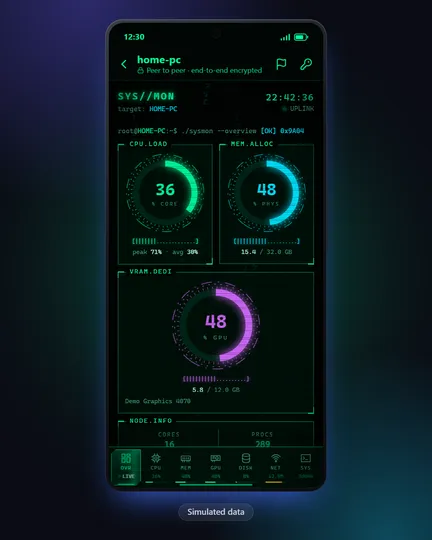 PC-MonitorDie wichtigsten PC-Kennzahlen im Terminal-LookWindows-PC · C#-ProgrammCode lesen
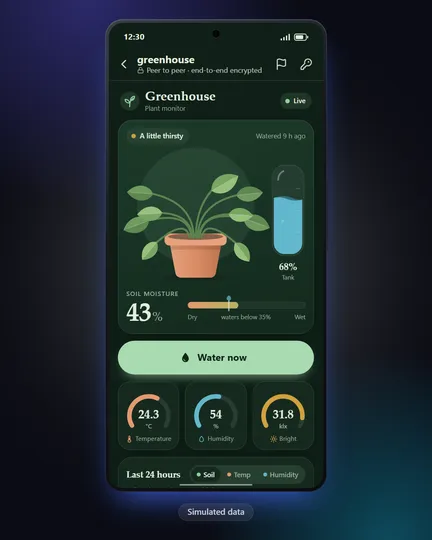 GewächshausEine Pflanze, die zeigt, wann sie Durst hatESP32 · Arduino-SketchCode lesen
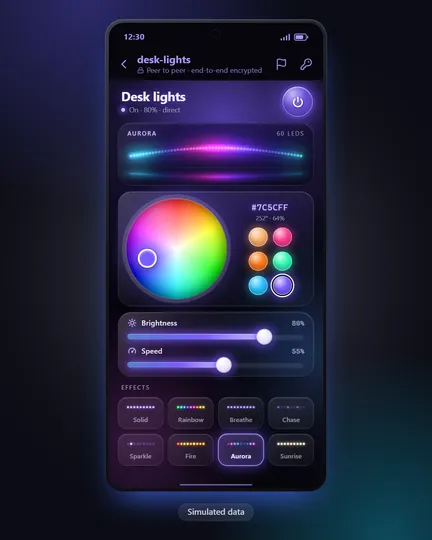 LED-StreifenDie Lichtstimmung im Zimmer per Handy ändernESP32 · Arduino-SketchCode lesen
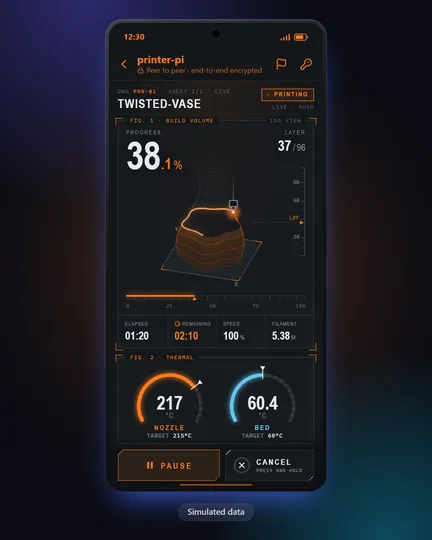 3D-DruckerDen 3D-Druck Schicht für Schicht verfolgenRaspberry Pi · PythonCode lesen
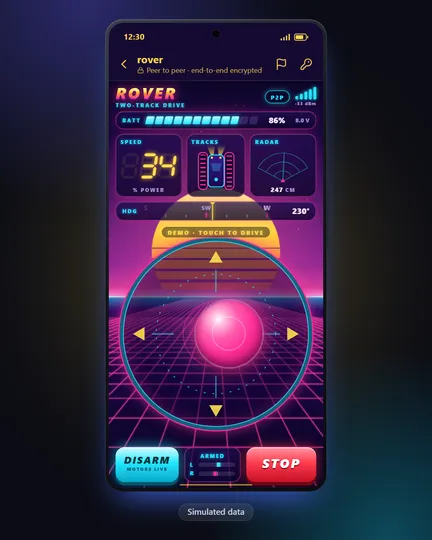 RoverSteuere einen Rover mit dem Arcade-StickESP32 · Arduino-SketchCode lesen
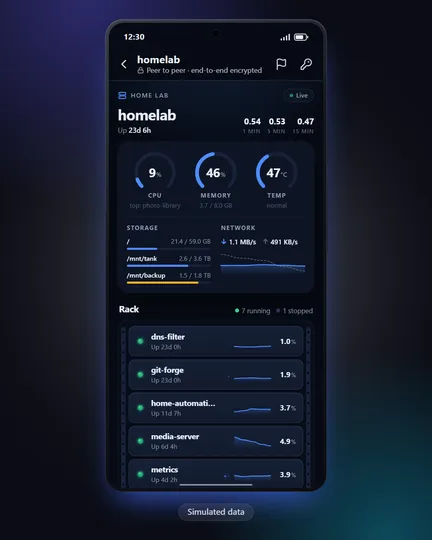 HomelabDein Server-Rack in der HosentascheLinux-PC oder Raspberry Pi · PythonCode lesen
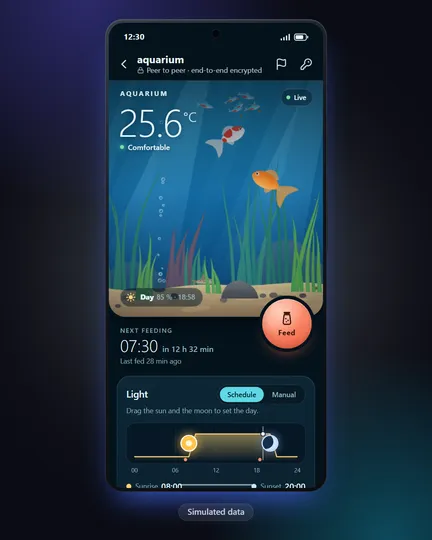 AquariumEin Blick ins Aquarium auf dem HandyESP32 · Arduino-SketchCode lesen
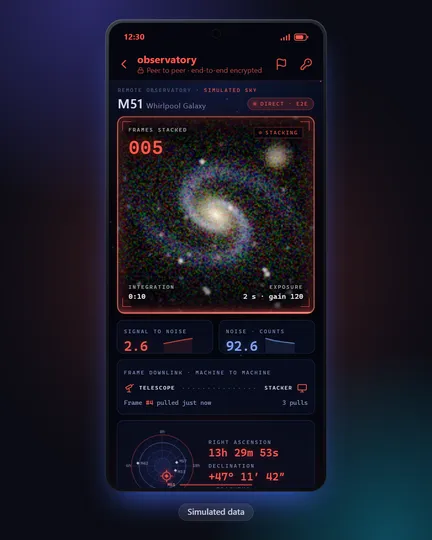 SternwarteMit jeder Aufnahme ein klareres Bild des NachthimmelsRaspberry Pi mit Python und ein Python-Programm auf dem PC zu HauseCode lesen
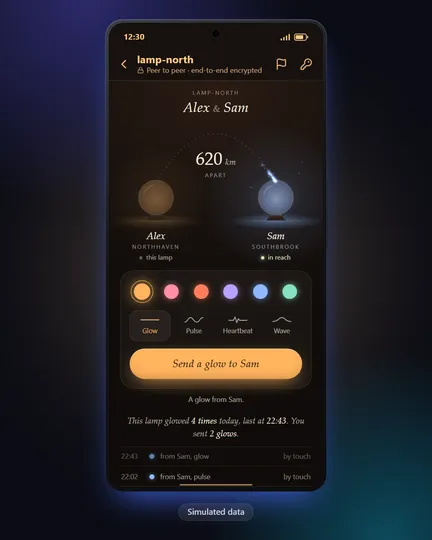 Zwei LampenBerühre deine Lampe und die andere leuchtetZwei Raspberry Pis · PythonVerbindungen zwischen GerätenCode lesen
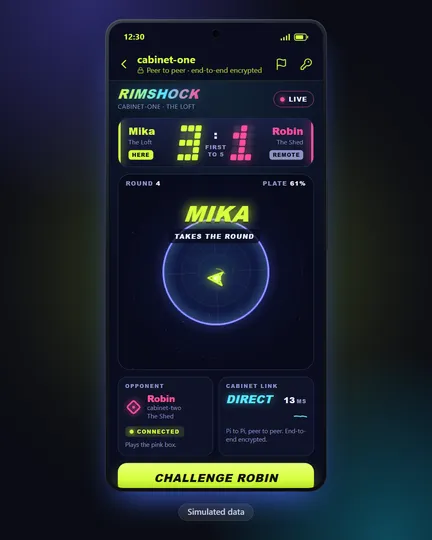 Arcade-DuellZwei Automaten, zwei Wohnungen, ein MatchZwei Raspberry Pis · PythonVerbindungen zwischen GerätenCode lesen
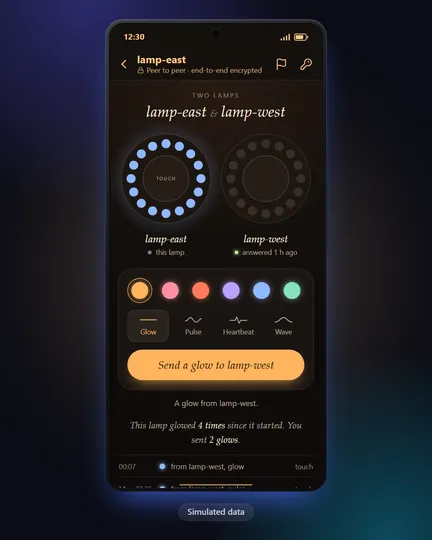 Zwei ESP32-LampenZwei Lampen, zwei Wohnungen, eine VerbindungZwei ESP32 · Arduino-SketchVerbindungen zwischen GerätenCode lesen
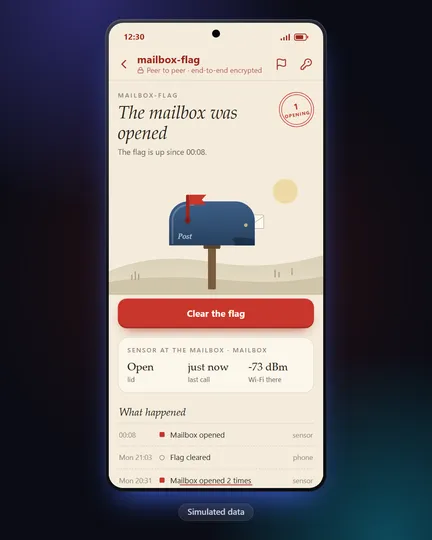 BriefkastenEin Licht im Haus, wenn der Briefkasten aufgehtZwei ESP32 · Arduino-SketcheVerbindungen zwischen GerätenCode lesen
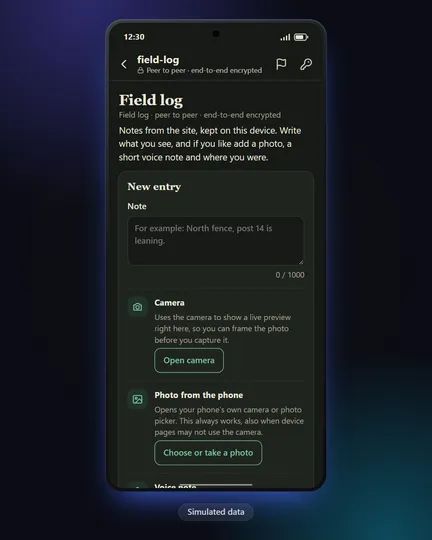 SichtungenEin Naturtagebuch für Vögel und SchmetterlingePC oder Container · Node.jsCode lesen
| Beispiel | Gerät | Gestaltung | Code | Download |
|---|---|---|---|---|
| Gewächshaus mit Bodenfeuchte, Klima, Tank und Pumpe | ESP32, Arduino-Sketch | Sanftes Pflanzendesign | Code | https://connectivitizer.com/downloads/examples/greenhouse.zip |
| LED-Streifen mit einstellbarer Farbe, Helligkeit und Effekten | ESP32, Arduino-Sketch | Neon-Glas | Code | https://connectivitizer.com/downloads/examples/lights.zip |
| Rover mit Joystick über WebSocket und Stopp bei ausbleibenden Fahrbefehlen | ESP32, Arduino-Sketch | Retro-Arcade | Code | https://connectivitizer.com/downloads/examples/rover.zip |
| Aquarium mit Beleuchtung im Tagesverlauf, Futterautomat und Wassertemperatur | ESP32, Arduino-Sketch | Lebendige Szene | Code | https://connectivitizer.com/downloads/examples/aquarium.zip |
| Bedienoberfläche für einen 3D-Drucker, mit simuliertem Drucker | Raspberry Pi, Python | Blaupause | Code | https://connectivitizer.com/downloads/examples/printer.zip |
| Sternwarte mit simuliertem Teleskop und einem PC zu Hause, der die Aufnahmen kombiniert | Raspberry Pi und PC, Python | Nachtsicht | Code | https://connectivitizer.com/downloads/examples/observatory.zip |
| Homelab mit Auslastung und Containern eines Servers | Linux-PC oder Raspberry Pi, Python, freigegeben mit cz | Übersichtliches Server-Rack | Code | https://connectivitizer.com/downloads/examples/homelab.zip |
| PC-Monitor für CPU, Arbeitsspeicher, GPU, Laufwerke und Netzwerk | Windows-PC, C# | Terminalgrün | Code | https://connectivitizer.com/downloads/examples/pc-stats.zip |
| Zwei Lampen in zwei Wohnungen: Berührst du eine, leuchtet die andere | Zwei Raspberry Pis, Python | Warmer Abend | Code | https://connectivitizer.com/downloads/examples/lamps.zip |
| Zwei Lampen, zwei Wohnungen, eine Verbindung | Zwei ESP32, Arduino-Sketch | Lichtringe | Code | https://connectivitizer.com/downloads/examples/lamps-esp32.zip |
| Arcade-Duell: zwei Automaten, zwei Wohnungen, ein Match | Zwei Raspberry Pis, Python | Leuchtende Vektoren | Code | https://connectivitizer.com/downloads/examples/arcade.zip |
| Briefkasten: Ein Sensor am Briefkasten schaltet eine Anzeige im Haus | Zwei ESP32, Arduino-Sketche | Papier und Poststempel | Code | https://connectivitizer.com/downloads/examples/mailbox.zip |
| Sichtungen: ein Naturtagebuch für Vögel und Schmetterlinge, das Foto, Art, Anzahl, Sprachnotiz und Standort an das Gerät sendet | PC oder Container, Node.js | Naturtagebuch | Code | https://connectivitizer.com/downloads/examples/field-log.zip |
Bei der Sternwarte und den letzten vier Beispielen baut zusätzlich zum Handy ein PC-Programm oder ein zweites Gerät Sitzungen auf. Die jeweiligen README-Dateien erklären, wie das geht und was auf welcher Hardware ausgeführt wurde. Die Sketches lassen sich kompilieren. Auf Hardware wurden sie nur ausgeführt, wenn die README das ausdrücklich angibt.
Wenn etwas nicht funktioniert
| Meldung oder Problem | Was du tun kannst |
|---|---|
| „Dieses Gerät stellt keine eigene Oberfläche bereit.“ | Das Gerät beantwortet /.cz/ui.json mit 404 oder mit einer Antwort, die kein JSON ist. Führe im Netz des Geräts curl http://<device>/.cz/ui.json aus, um die Antwort zu sehen. Prüfe, ob der Webserver mit den beiden Routen tatsächlich als ui oder api freigegeben ist. |
| Die Oberfläche bleibt leer | Die Seite schlägt in der WebView fehl. Öffne sie im Browser direkt vom Gerät (http://<device>/.cz/ui.html) und sieh in der Konsole nach. Bilder, Skripte oder Schriftarten vom Gerät lassen sich in der App nicht direkt per URL laden, auch nicht mit <img src="/…">. Bette die Ressource ein oder rufe sie ab und zeige sie über eine blob:-URL an. |
| Die Seite erscheint, aber Schaltflächen reagieren nicht | Die Anfragen der Seite (hier /state und /toggle) gehen an denselben Dienst. Prüfe, ob der Server sie beantwortet und ob du Pfade (/state) anstelle von Adressen (http://192.168.…/state) verwendest. |
Ein Bedienelement reagiert nicht, und in der Konsole steht Cannot set properties of null | Eine id aus dem Skript fehlt im HTML oder ist anders geschrieben. $('toggle') braucht zum Beispiel id="toggle". |
In der Konsole steht Unexpected token oder is not valid JSON | Die Antwort des Geräts ist kein JSON. Öffne http://<device>/state in einem Browser im Netz des Geräts und prüfe die Antwort. Auf einem ESP32 fehlt im String, der das JSON erzeugt, häufig ein \". |
| Beim Betätigen eines Bedienelements antwortet das Gerät mit 404 oder 405 | Der Pfad oder die Methode stimmt nicht. fetch('/pump', { method: 'POST' }) braucht eine Route für /pump, die POST entgegennimmt (HTTP_POST auf dem ESP32). |
| Ein Wert kommt als 0 oder leer an | Der Name hinter ? stimmt auf der Seite und auf dem Gerät nicht überein. Auf der Seite steht ?value=, auf dem Gerät server.arg("value") oder das Gegenstück für deine Sprache (siehe Abschnitt 5). |
| Die Vorschau funktioniert, das Gerät aber nicht | Das Gerät stellt noch die alte Seite bereit. Starte das Geräteprogramm neu oder flashe den ESP32 erneut und öffne das Gerät in der App noch einmal. |
| Meldungen zu Schlüsseln, Zugriff oder Verbindungen | Siehe Die Connectivitizer-App, Abschnitt „Wenn etwas nicht funktioniert“. |